Google Pixel 10 Pro - Kako prikazati ili sakriti Media Player na zaključanom zaslonu
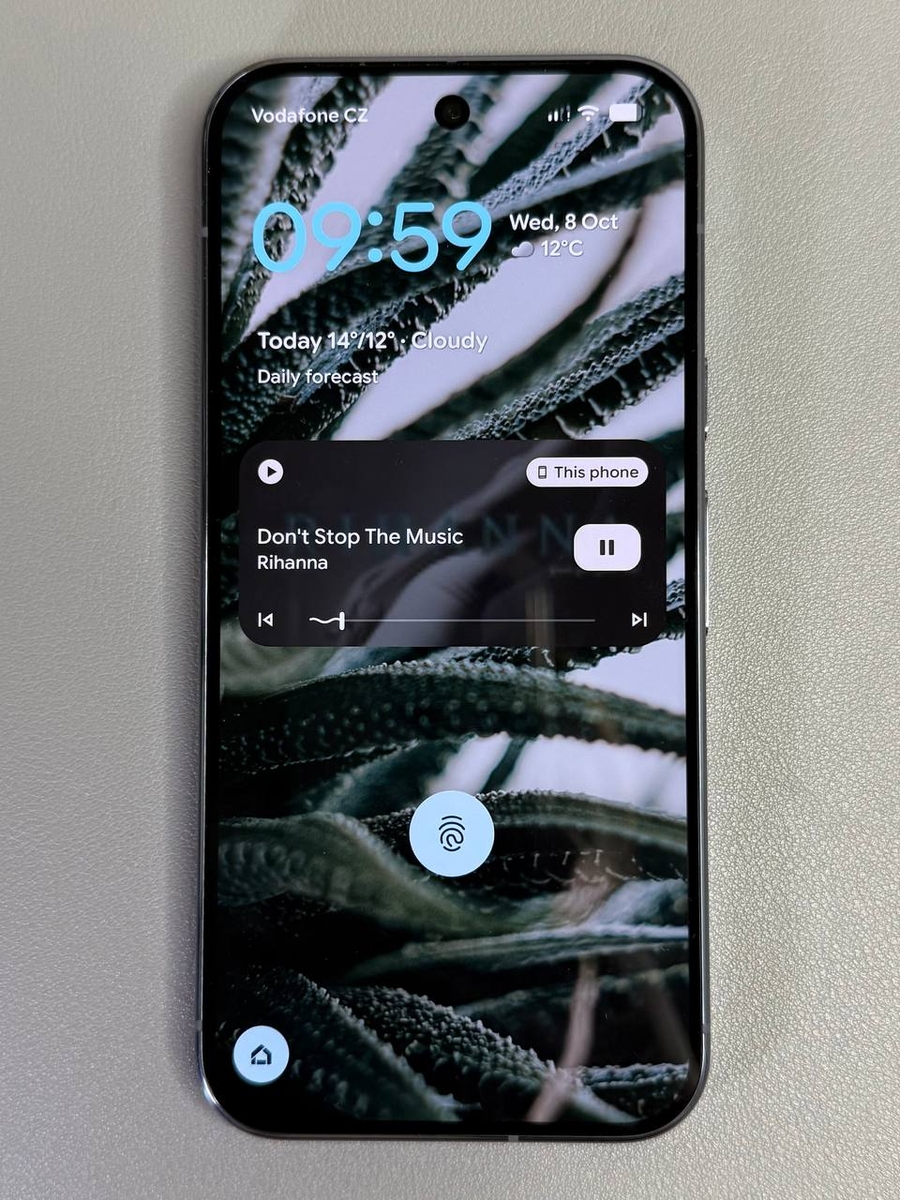
Ovaj vodič koji je jednostavan za praćenje pomoći će vam da naučite kako prikazati ili sakriti media player na zaključanom zaslonu vašeg uređaja, dajući vam veću kontrolu nad pristupačnošću i privatnošću vašeg pametnog telefona.
Kako prikazati Media Player na zaključanom zaslonu
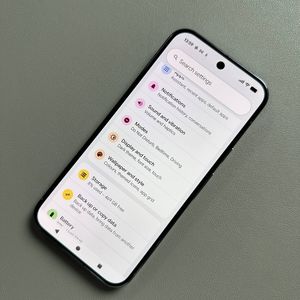
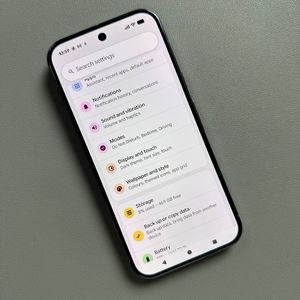
Ako želite imati brz pristup svom media playeru izravno sa zaključanog zaslona radi lakšeg upravljanja, slijedite ove jednostavne korake. Prvo, otključajte svoj uređaj i idite na aplikaciju "Settings" (Postavke) pronalaskom ikone zupčanika na početnom zaslonu ili u ladici aplikacija.

Kada ste u "Settings" (Postavkama), pomaknite se prema dolje i pronađite opciju "Sound and Vibration" (Zvuk i vibracija). Dodirnite je za pristup dodatnim opcijama.

U sljedećem odjeljku ponovno se pomičite dok ne naiđete na "Media". Ovdje provjerite je li omogućena opcija "Show Media on Lock Screen" (Prikaži medije na zaključanom zaslonu). To vam omogućuje da vidite i upravljate media playerom sa svog zaključanog zaslona, dajući vam pristup pauziranju, "Play" (reproduciranju) ili premotavanju glazbe te pregledavanju omota albuma ili sličica.

Kako sakriti Media Player sa zaključanog zaslona
Ako više volite da media player bude skriven sa vašeg zaključanog zaslona, ponovite gore navedene korake za ulazak u izbornik "Sound and Vibration" (Zvuk i vibracija) u aplikaciji "Settings" (Postavke). Kada ste tamo, pronađite odjeljak "Media" i jednostavno isključite "Show Media on Lock Screen" (Prikaži medije na zaključanom zaslonu). Ova će radnja ukloniti media player s vašeg zaključanog zaslona, poboljšavajući vašu privatnost.