Kako onemogućiti Google Assistant ili Gemini na vašem Google Pixel 10 Pro
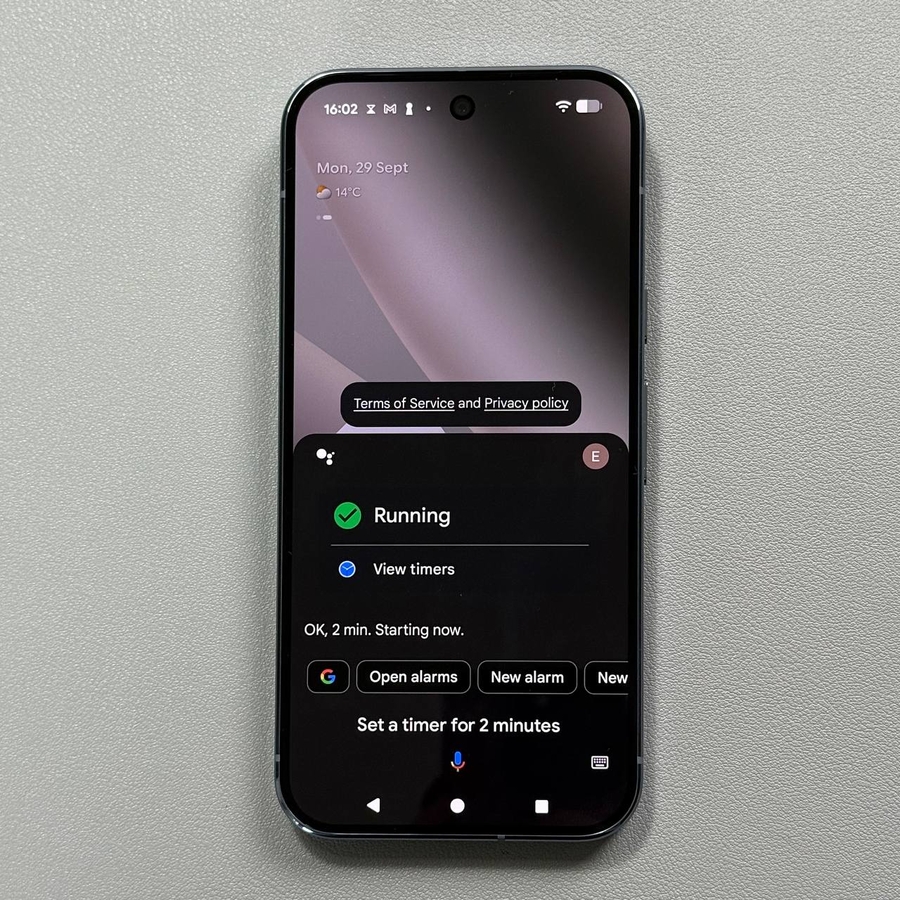
Google Assistant, ili njegova nova generativna AI verzija, Gemini, moćan je alat duboko integriran u vaš Pixel 10 Pro. Iako je izvrstan za brze upite i hands-free upravljanje, ne žele svi digitalnog asistenta koji stalno sluša ili je lako dostupan putem jednostavne glasovne naredbe ili pritiska gumba. Onemogućavanje asistenta može pomoći u očuvanju trajanja baterije, smanjenju upotrebe pozadinskih podataka i poboljšanju vaše ukupne privatnosti. Ovaj će vas vodič provesti kroz dvije metode za potpuno isključivanje Asistenta/Gemini i pokazati vam kako prilagoditi gumb za uključivanje tako da više ne aktivira asistenta.
Metoda 1: Onemogućavanje asistenta putem aplikacije Google App
Ovo je često najbrži način za isključivanje temeljne funkcionalnosti digitalnog asistenta.
- Otvorite Google App i pristupite postavkama
Otvorite aplikaciju Google na svom telefonu. Dodirnite ikonu svog profila u gornjem desnom kutu i odaberite Settings (Postavke).

- Navigirajte do Google Assistant
U izborniku Settings (Postavke) dodirnite Google Assistant. - Pronađite General Settings (Opće postavke) i isključite
Pomaknite se prema dolje na stranici s postavkama Google Assistant da biste pronašli i dodirnite General (Općenito). Na sljedećem zaslonu dodirnite prekidač pokraj Google Assistant da biste ga potpuno isključili.


Metoda 2: Onemogućavanje asistenta/Gemini putem postavki uređaja
Upotrijebite ovu alternativnu metodu, koja je posebno korisna ako se trebate prebaciti s Geminija natrag na klasični Google Assistant prije nego što ga onemogućite.
- Pristupite postavkama Google računa
Otvorite glavnu aplikaciju Settings (Postavke) na svom uređaju. Dodirnite opciju Google account (Google račun) pri vrhu izbornika, a zatim odaberite All services (Sve usluge).

- Navigirajte do postavki Digital Assistant
Iz All services (Sve usluge) odaberite Search, Assistant & Voice (Traži, asistent i glas), a zatim odaberite Google Assistant. Pomaknite se prema dolje i odaberite Digital assistant from Google (Digitalni asistent od Googlea).

- Prebacite se na Google Assistant (ako koristite Gemini)
Ako trenutno koristite Gemini, vjerojatno ćete se prvo morati vratiti na standardni Google Assistant. Potvrdite svoj izbor kada se to zatraži. - Onemogućite Google Assistant
Pomaknite se prema dolje do opcije General (Općenito) i dodirnite je. Onemogućite Google Assistant pomoću prekidača, slijedeći iste korake kao u Metodi 1 (Slika 6).


Bonus: Prilagodba tipke za uključivanje
Čak i nakon onemogućavanja asistenta, vaš Pixel 10 Pro i dalje može biti postavljen da ga pokreće kada pritisnete i držite tipku za uključivanje. Evo kako vratiti tradicionalnu funkciju izbornika napajanja.
- Idite na System Gestures (Gestove sustava)
Idite na glavni izbornik Settings (Postavke), odaberite System (Sustav), a zatim otvorite Gestures (Gestove).

- Promijenite funkciju tipke za uključivanje
Pronađite i odaberite opciju Press and hold power button (Pritisnite i držite tipku za uključivanje). Prebacite funkcionalnost s Digital assistant (Digitalni asistent) na Power menu (Izbornik napajanja). Sada će pritiskanje i držanje tipke za uključivanje otvoriti izbornik za uključivanje/ponovno pokretanje/hitni slučaj umjesto aktiviranja asistenta.


I to je to! Vaš Google Assistant ili Gemini sada je potpuno onemogućen i uklonjen, dajući vam potpunu kontrolu nad vašim Pixel 10 Pro.