Как отключить Google Assistant или Gemini на вашем Google Pixel 10 Pro
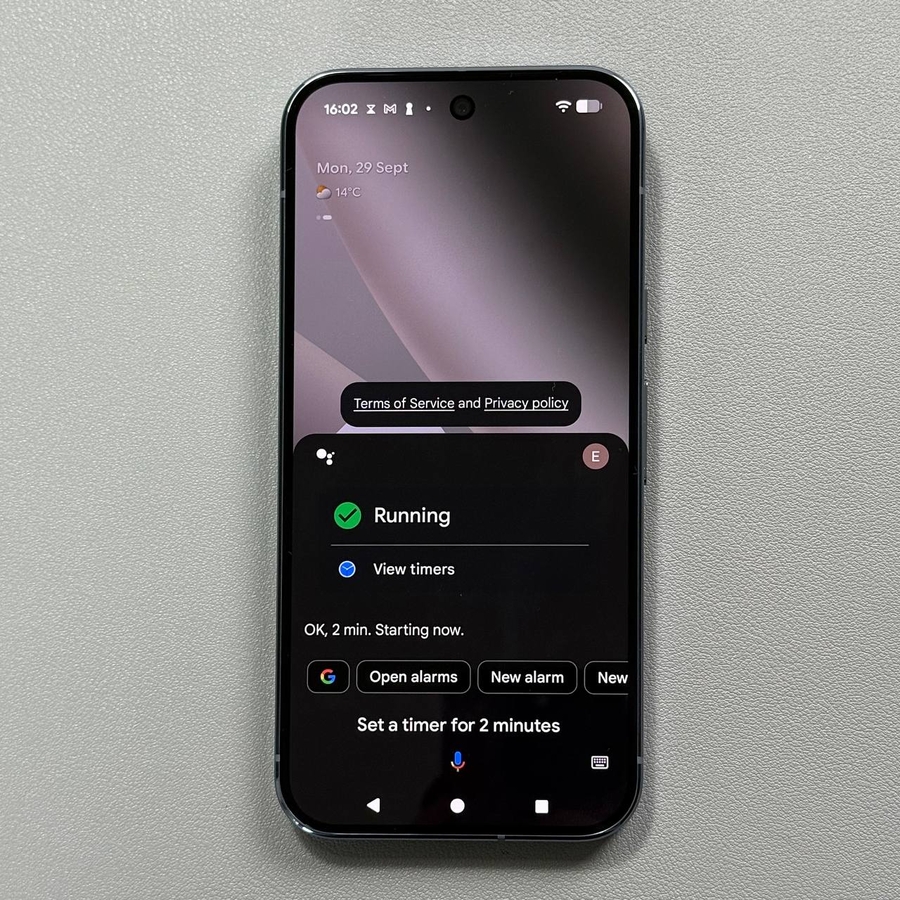
Google Assistant или его новая версия с генеративным искусственным интеллектом, Gemini, — это мощный инструмент, глубоко интегрированный в ваш Pixel 10 Pro. Хотя он отлично подходит для быстрых запросов и управления без помощи рук, не всем нужен цифровой помощник, постоянно прослушивающий или легко доступный с помощью простой голосовой команды или нажатия кнопки. Отключение Assistant может помочь сэкономить заряд батареи, сократить использование фоновых данных и повысить общую конфиденциальность. Это руководство проведет вас через два способа полного отключения Assistant/Gemini и покажет, как настроить кнопку питания, чтобы она больше не активировала Assistant.
Способ 1: Отключение Assistant через приложение Google
Это часто самый быстрый способ отключить основную функциональность цифрового помощника.
- Откройте приложение Google и перейдите в настройки
Откройте приложение Google на своем телефоне. Нажмите на значок своего профиля в правом верхнем углу и выберите "Settings" (Настройки).
.")
- Перейдите в Google Assistant
В меню "Settings" (Настройки) нажмите "Google Assistant". - Найдите общие настройки и выключите
Прокрутите страницу настроек Google Assistant вниз, чтобы найти и нажать "General" (Общие). На следующем экране нажмите переключатель рядом с "Google Assistant", чтобы полностью выключить его.
.")


Способ 2: Отключение Assistant/Gemini через настройки устройства
Используйте этот альтернативный метод, который особенно полезен, если вам нужно переключиться с Gemini обратно на классический Google Assistant перед его отключением.
- Перейдите в настройки учетной записи Google
Откройте основное приложение "Settings" (Настройки) на вашем устройстве. Нажмите на пункт учетной записи Google в верхней части меню, а затем выберите "All services" (Все сервисы). Pixel 10 Pro с выделенным параметром учетной записи Google вверху.")
.")
- Перейдите в настройки цифрового помощника
В разделе "All services" (Все сервисы) выберите "Search, Assistant & Voice" (Поиск, Assistant и голос), а затем выберите "Google Assistant". Прокрутите вниз и выберите "Digital assistant from Google" (Цифровой помощник от Google)..")
.")
- Переключитесь на Google Assistant (если используете Gemini)
Если вы в настоящее время используете Gemini, вам, вероятно, потребуется сначала переключиться обратно на стандартный Google Assistant. Подтвердите свой выбор, когда появится запрос. - Отключите Google Assistant
Прокрутите вниз до пункта "General" (Общие) и нажмите на него. Отключите Google Assistant с помощью переключателя, выполнив те же действия, что и в Способе 1 (изображение 6).


Бонус: Настройка кнопки питания
Даже после отключения Assistant ваш Pixel 10 Pro все еще может быть настроен на запуск при нажатии и удержании кнопки питания. Вот как восстановить традиционную функцию меню питания.
- Перейдите в "System Gestures" (Системные жесты)
Перейдите в главное меню "Settings" (Настройки), выберите "System" (Система), а затем откройте "Gestures" (Жесты). с выбранным пунктом System (Система).")
 с выбранным пунктом Gestures (Жесты).")
- Измените функцию кнопки питания
Найдите и выберите пункт "Press and hold power button" (Нажмите и удерживайте кнопку питания). Переключите функциональность с "Digital assistant" (Цифровой помощник) на "Power menu" (Меню питания). Теперь нажатие и удержание кнопки питания вызовет меню питания/перезагрузки/экстренной помощи вместо активации Assistant. с выбранным пунктом Press and hold power button (Нажмите и удерживайте кнопку питания).")
 на Power menu (Меню питания).")


Вот и все! Ваш Google Assistant или Gemini теперь полностью отключен и не мешает, предоставляя вам полный контроль над вашим Pixel 10 Pro.