Как остановить персонализированную рекламу и заблокировать рекламные объявления на вашем Google Pixel 10 Pro
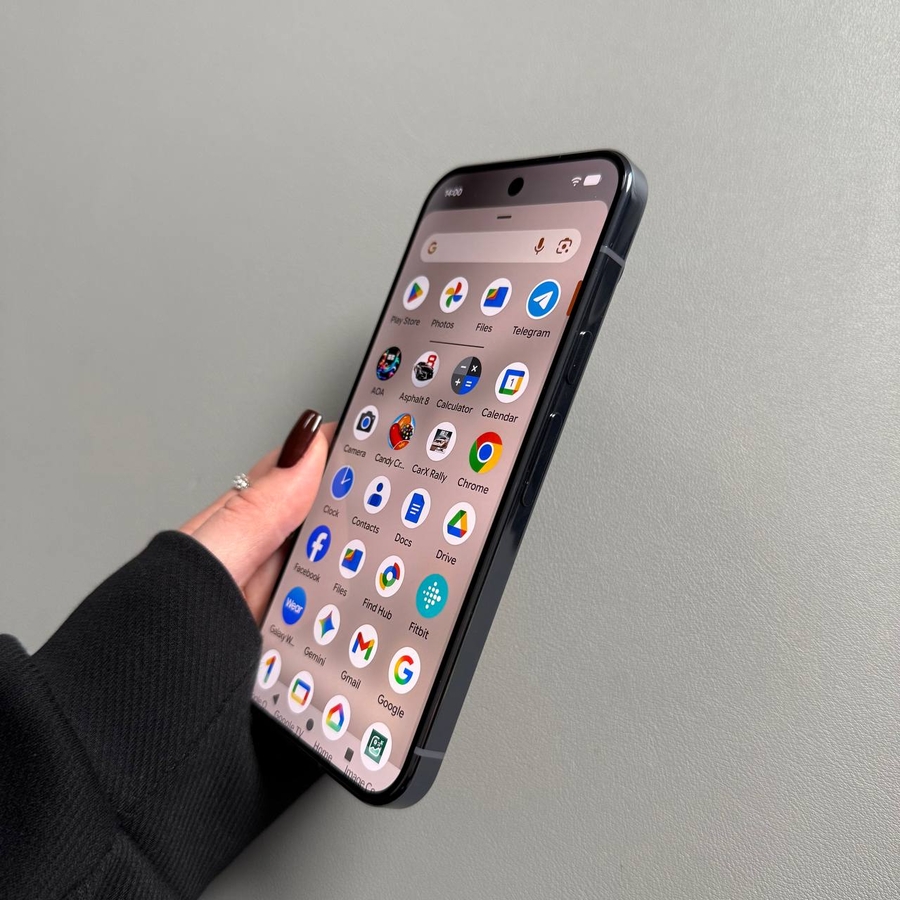
Все мы видим много рекламы на наших телефонах, но наиболее навязчивые и иногда тревожные из них - это те, которые, кажется, преследуют вас повсюду, - персонализированные объявления. Они отображаются на основе вашей прошлой активности, использования приложений и истории просмотров. Если вы хотите вернуть свою цифровую конфиденциальность и просто уменьшить общее количество рекламы, с которой сталкиваетесь, в вашем Google Pixel 10 Pro есть мощные встроенные инструменты, которые помогут вам. Это руководство покажет вам, как отключить отслеживание рекламы и использовать простой DNS-трюк для блокировки рекламы во всей системе, что приведет к более быстрой и конфиденциальной работе.
Часть 1: Отключение персонализированной рекламы (сброс Advertising ID (идентификатора рекламы))
Самый простой способ остановить персонализированную рекламу - это сбросить, а затем удалить уникальный Advertising ID (идентификатор рекламы) вашего устройства. Это разрывает связь между вашим устройством и профилем, который используют рекламодатели для таргетинга на вас.
- Откройте Settings (Настройки) и перейдите в Security (Безопасность)
Сначала откройте приложение Settings (Настройки) на своем устройстве. Прокрутите вниз и нажмите Security & privacy (Безопасность и конфиденциальность).![Скриншот главного экрана Pixel 10 Pro с изображением значка приложения Settings (Настройки).]()
![Скриншот меню Settings (Настройки) Pixel 10 Pro с выделенным пунктом Security & privacy (Б;езопасность и конфиденциальность).]()
- Найдите Ads (Реклама) в Privacy controls (Элементы управления конфиденциальностью)
Перейдите в Privacy controls (Элементы управления конфиденциальностью), найдите и нажмите опцию Ads (Реклама).![Скриншот меню Security and privacy (Безопасность и конфиденциальность) с выделенным пунктом Privacy controls (Элементы управления конфиденциальностью).]()
![Скриншот меню Privacy controls (Элементы управления конфиденциальностью) с выделенной опцией Ads (Реклама).]()
- Reset and Delete Advertising ID (Сбросить и удалить Advertising ID (идентификатор рекламы))
Нажмите Reset advertising ID (Сбросить Advertising ID (идентификатор рекламы)). Подтвердите действие, нажав Confirm (Подтвердить). Затем нажмите Delete advertising ID (Удалить Advertising ID (идентификатор рекламы)) и также подтвердите это действие.![Скриншот меню Ads (Реклама) с выделенным пунктом Reset advertising ID (Сбросить Advertising ID (идентификатор рекламы)).]()
![Скриншот диалогового окна подтверждения для сброса Advertising ID (идентификатора рекламы).]()
![Скриншот меню Ads (Реклама) с выделенным пунктом Delete advertising ID (Удалить Advertising ID (идентификатор рекламы)).]()
![Скриншот диалогового окна подтверждения для удаления Advertising ID (идентификатора рекламы).]()
Это значительно уменьшит количество персонализированной рекламы, которую вы видите на своем устройстве.


Часть 2: Блокировка рекламы во всей системе с использованием Private DNS
Более мощный, общесистемный способ уменьшить количество рекламы - это использовать службу Private DNS, которая отфильтровывает известные рекламные серверы. Это работает в большинстве приложений и браузеров без необходимости устанавливать отдельные приложения для блокировки.
- Перейдите в Network Settings (Сетевые настройки)
В главном меню Settings (Настройки) перейдите в Network & internet (Сеть и интернет). - Найдите Private DNS
В меню Network & internet (Сеть и интернет) найдите и нажмите Private DNS.![Скриншот меню Settings (Настройки) Pixel 10 Pro с выделенным пунктом Network & internet (С;еть и интернет).]()
![Скриншот меню Network & internet (С;еть и интернет) Pixel 10 Pro с выделенным пунктом Private DNS.]()
- Configure DNS Provider Hostname (Настройте имя хоста поставщика DNS)
Нажмите Private DNS provider hostname (Имя хоста поставщика Private DNS). В текстовом поле введите следующий адрес точно так, как показано:dns.adguard.com. - Save the Setting (Сохраните настройку)
Нажмите Save (Сохранить). Теперь ваше устройство будет использовать DNS-сервер AdGuard, который автоматически блокирует трафик на известные рекламные и отслеживающие веб-сайты.![Скриншот диалогового окна для ввода имени хоста Private DNS с введенным dns.adguard.com и кнопкой Save (Сохранить).]()


Часть 3: Альтернативная блокировка рекламы (метод приложения)
Хотя метод Private DNS является весьма эффективным, некоторые пользователи предпочитают использовать специальное приложение для блокировки, особенно для рекламы в браузере (хотя DNS часто охватывает и это).
- Search for Ad Blocking Apps (Поиск приложений для блокировки рекламы)
Откройте приложение Play Store. Нажмите на строку поиска и найдите приложения для блокировки рекламы, такие как AdBlock, Ad Blocker или browser ad block (блокировка рекламы в браузере). - Install a Reputable App (Установите надежное приложение)
Настоятельно рекомендуется использовать приложения с высокими оценками пользователей и большим количеством загрузок, чтобы обеспечить надежность и безопасность. Внимательно прочитайте разрешения приложения перед установкой любого стороннего блокировщика рекламы.