Jak zatrzymać spersonalizowane reklamy i blokować reklamy na swoim Google Pixel 10 Pro
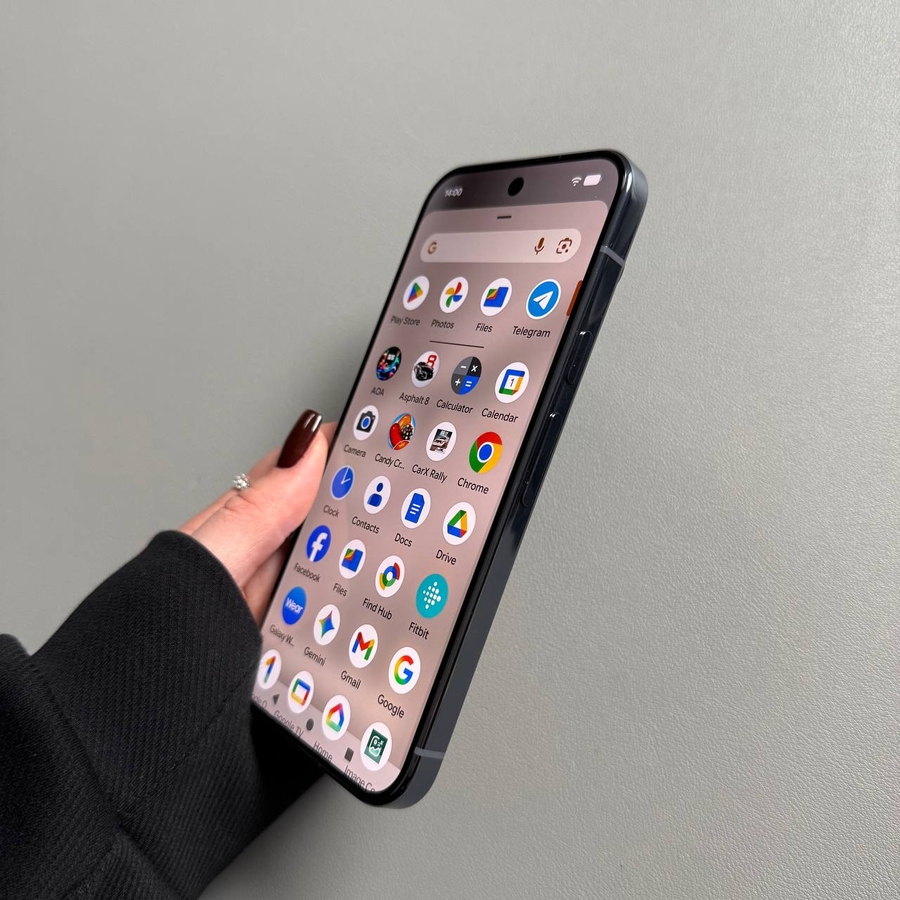
Wszyscy widzimy wiele reklam na naszych telefonach, ale najbardziej uporczywe i czasami niepokojące są te, które wydają się podążać za tobą wszędzie — spersonalizowane reklamy. Są one dostarczane na podstawie twojej wcześniejszej aktywności, użycia aplikacji i historii przeglądania. Jeśli chcesz odzyskać swoją cyfrową prywatność i po prostu zmniejszyć ogólną liczbę wyświetlanych reklam, twój Google Pixel 10 Pro ma potężne, wbudowane narzędzia, które ci w tym pomogą. Ten przewodnik pokaże ci, jak wyłączyć śledzenie reklam i użyć prostej sztuczki z DNS, aby blokować reklamy w całym systemie, co prowadzi do szybszego i bardziej prywatnego korzystania.
Część 1: Wyłączanie spersonalizowanych reklam (resetowanie identyfikatora reklamowego)
Najprostszym sposobem na zatrzymanie spersonalizowanych reklam jest zresetowanie, a następnie usunięcie unikalnego identyfikatora reklamowego urządzenia. To przerywa połączenie między twoim urządzeniem a profilem, którego reklamodawcy używają do targetowania ciebie.
- Otwórz Ustawienia i przejdź do Zabezpieczeń
Najpierw otwórz aplikację Ustawienia na swoim urządzeniu. Przewiń w dół i dotknij opcji Bezpieczeństwo i prywatność.![Zrzut ekranu ekranu głównego Pixel 10 Pro z ikoną aplikacji Ustawienia.]()
![Zrzut ekranu menu Ustawień Pixel 10 Pro z podświetloną opcją Bezpieczeństwo i prywatność.]()
- Znajdź Reklamy w Kontroli prywatności
Przejdź do Kontroli prywatności i znajdź i dotknij opcji Reklamy (Ads).![Zrzut ekranu menu Bezpieczeństwo i prywatność z podświetlonymi opcjami Kontrola prywatności.]()
![Zrzut ekranu menu Kontroli prywatności z podświetloną opcją Reklamy.]()
- Zresetuj i usuń identyfikator reklamowy
Dotknij opcji Zresetuj identyfikator reklamowy (Reset advertising ID). Potwierdź akcję, dotykając Potwierdź (Confirm). Następnie dotknij Usuń identyfikator reklamowy (Delete advertising ID) i również potwierdź tę akcję.![Zrzut ekranu menu ustawień Reklam z podświetloną opcją Zresetuj identyfikator reklamowy.]()
![Zrzut ekranu okna dialogowego potwierdzenia resetowania identyfikatora reklamowego.]()
![Zrzut ekranu menu ustawień Reklam z podświetloną opcją Usuń identyfikator reklamowy.]()
![Zrzut ekranu okna dialogowego potwierdzenia usuwania identyfikatora reklamowego.]()
To znacząco zmniejszy liczbę spersonalizowanych reklam, które widzisz na swoim urządzeniu.


Część 2: Blokowanie reklam w całym systemie za pomocą Prywatnego DNS
Bardziej skutecznym sposobem na ograniczenie reklam w całym systemie jest użycie usługi Prywatnego DNS, która filtruje znane serwery reklamowe. Działa to w większości aplikacji i przeglądarek bez konieczności instalowania oddzielnych aplikacji blokujących.
- Przejdź do ustawień sieciowych
Z głównego menu Ustawień przejdź do Sieć i internet (Network & internet). - Znajdź Prywatny DNS
W menu Sieć i internet znajdź i dotknij opcji Prywatny DNS (Private DNS).![Zrzut ekranu menu Ustawień Pixel 10 Pro z podświetloną opcją Sieć i internet.]()
![Zrzut ekranu menu Sieć i internet Pixel 10 Pro z podświetloną opcją Prywatny DNS.]()
- Skonfiguruj nazwę hosta dostawcy DNS
Dotknij opcji Nazwa hosta dostawcy Prywatnego DNS (Private DNS provider hostname). W polu tekstowym wprowadź następujący adres dokładnie tak, jak pokazano:dns.adguard.com. - Zapisz ustawienie
Dotknij Zapisz (Save). Twoje urządzenie będzie teraz korzystać z serwera DNS AdGuarda, który automatycznie blokuje ruch do znanych stron internetowych z reklamami i śledzeniem.![Zrzut ekranu okna dialogowego wprowadzania nazwy hosta Prywatnego DNS z wpisanym dns.adguard.com i przyciskiem Zapisz.]()


Część 3: Alternatywne blokowanie reklam (metoda aplikacji)
Chociaż metoda Prywatnego DNS jest bardzo skuteczna, niektórzy użytkownicy wolą używać dedykowanej aplikacji do blokowania, szczególnie w przypadku reklam w przeglądarce (chociaż DNS często to obejmuje).
- Wyszukaj aplikacje do blokowania reklam
Otwórz aplikację Sklep Play (Play Store). Dotknij paska wyszukiwania i poszukaj aplikacji do blokowania reklam, takich jak AdBlock, Ad Blocker lub browser ad block. - Zainstaluj godną zaufania aplikację
Zdecydowanie zaleca się używanie aplikacji z wysokimi ocenami użytkowników i dużą liczbą pobrań, aby zapewnić niezawodność i bezpieczeństwo. Uważnie przeczytaj uprawnienia aplikacji przed zainstalowaniem jakiegokolwiek zewnętrznego blokera reklam.


