Jak używać i dostosowywać nową aplikację Google Weather na Google Pixel 10 Pro
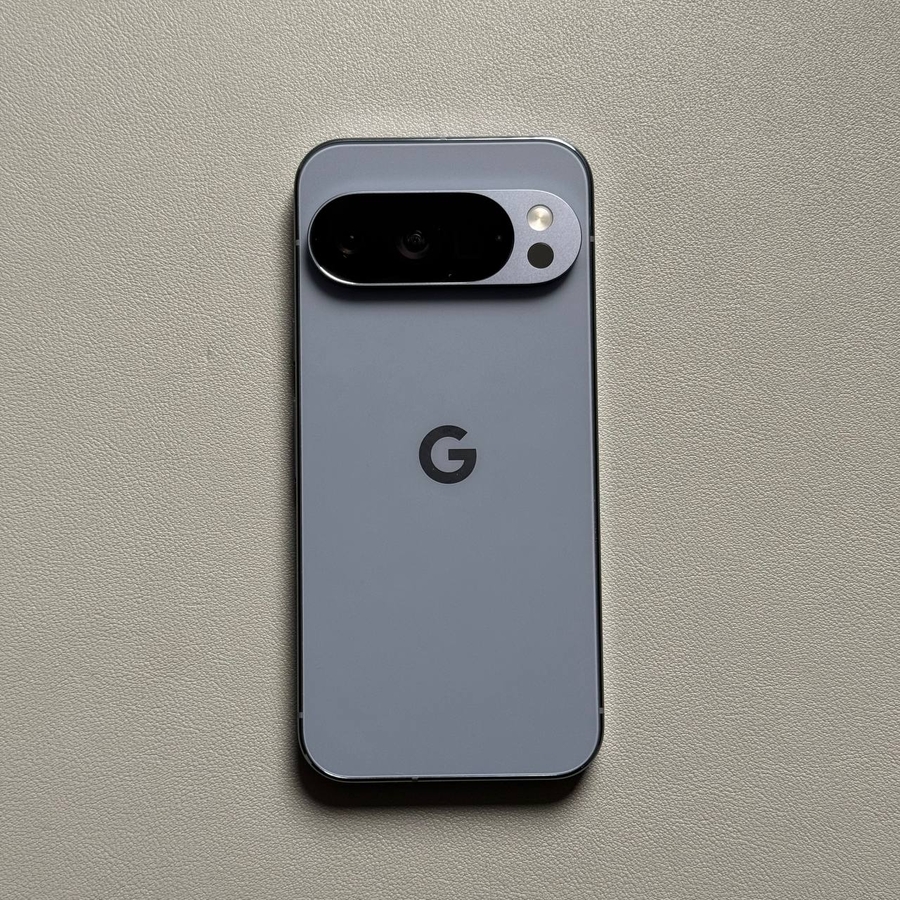
Bycie na bieżąco z pogodą jest niezbędne do planowania dnia, a aplikacja Google Weather na Pixel 10 Pro ułatwia to bardziej niż kiedykolwiek dzięki przejrzystemu interfejsowi i szczegółowym prognozom. Ta wbudowana aplikacja często otrzymuje aktualizacje, dzięki czemu jest bardziej funkcjonalna i przyjazna dla użytkownika. Poniżej przeprowadzimy Cię przez proces dostosowywania jednostek temperatury do Twoich preferencji oraz uzyskiwania dostępu do szczegółowych prognoz, zarówno dla Twojej bieżącej lokalizacji, jak i dla innego miasta w dowolnym miejscu na świecie.
Krok 1: Dostosowywanie jednostki temperatury
Możesz szybko przełączać się między stopniami Celsjusza i Fahrenheita w ustawieniach aplikacji.
- Otwórz aplikację Weather (Pogoda)
Na ekranie głównym dotknij widżetu Weather (Pogoda) lub przewiń w dół do wyświetlacza aplikacji pogodowej, aby otworzyć pełny ekran aplikacji. - Uzyskaj dostęp do ustawień aplikacji
Stuknij ikonę swojego konta (lub zdjęcie profilowe) w prawym górnym rogu głównego ekranu pogody. Następnie stuknij Pixel Weather settings (ustawienia pogody Pixel) (lub odpowiednią opcję ustawień).

- Zmień jednostkę temperatury
Na ekranie ustawień wybierz Temperature (Temperatura). Tutaj wybierz preferowaną jednostkę temperatury, wybierając Celsius ($\text{^\circ C}$) lub Fahrenheit ($\text{^\circ F}$).

- Wróć do ekranu głównego
Stuknij strzałkę wstecz lub wykonaj gest, aby wrócić do ekranu głównego aplikacji. Teraz zobaczysz prognozę wyświetlaną w nowo wybranej jednostce.


Krok 2: Wyświetlanie szczegółowych prognoz
Aplikacja dostarcza więcej niż tylko bieżącą temperaturę; możesz uzyskać kompleksowe, godzinowe zestawienie.
- Wyświetl szczegółową prognozę dla bieżącej lokalizacji
Na głównym ekranie aplikacji zobaczysz aktualną prognozę pogody dla Twojej lokalizacji. Stuknij główny obszar pogody (gdzie wyświetlana jest bieżąca temperatura i warunki), aby wyświetlić szczegółowy ekran.
- Przeglądaj szczegóły
Na tym szczegółowym ekranie znajdziesz prognozę godzinową, a także kluczowe informacje, takie jak Humidity (Wilgotność), Wind (Wiatr), UV index (Wskaźnik UV), Visibility (Widoczność), Air Quality (Jakość powietrza), Pressure (Ciśnienie), Sunrise (Wschód słońca), Sunset (Zachód słońca) i Precipitation (Opady). Przewiń w dół, aby zobaczyć wszystkie dane.

Krok 3: Sprawdzanie pogody dla innych miast
Aplikacja Google Weather ułatwia sprawdzanie pogody w dowolnym miejscu na świecie.
- Otwórz wyszukiwanie
Wróć do głównego ekranu aplikacji. Stuknij duży przycisk Search (Szukaj) (lub ikonę lupy) u dołu ekranu.
- Wprowadź lokalizację
Zacznij wpisywać żądaną lokalizację w pasku wyszukiwania. Na przykład możesz wyszukać Casablanca Morocco (Casablanca Maroko). - Wybierz i wyświetl
Po wyświetleniu wyników wyszukiwania dotknij żądanej lokalizacji, aby otrzymać pełny raport pogodowy dla tego regionu.


To wszystko! Aplikacja Google Weather na Twoim Pixel 10 Pro jest teraz dostosowana i gotowa, aby dostarczyć Ci wszystkich niezbędnych informacji.


