Cara Menggunakan dan Menyesuaikan Aplikasi Google Weather Baru di Google Pixel 10 Pro
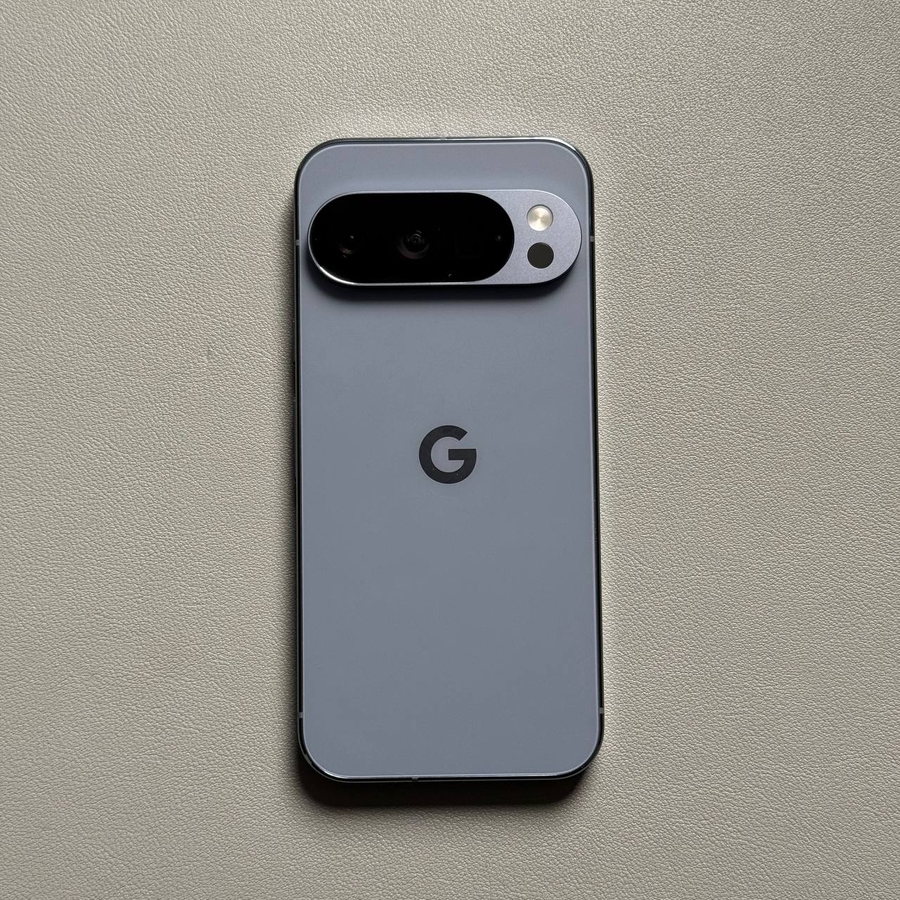
Tetap mendapatkan informasi tentang cuaca sangat penting untuk merencanakan hari Anda, dan aplikasi Google Weather di Pixel 10 Pro membuat ini lebih mudah dari sebelumnya dengan antarmuka yang bersih dan perkiraan cuaca yang terperinci. Aplikasi bawaan ini sering menerima pembaruan, membuatnya lebih fungsional dan ramah pengguna. Di bawah ini, kami akan memandu Anda menyesuaikan satuan suhu sesuai preferensi Anda dan mengakses perkiraan cuaca yang terperinci, baik untuk lokasi Anda saat ini atau kota lain di mana pun di dunia.
Langkah 1: Menyesuaikan Satuan Suhu
Anda dapat dengan cepat beralih antara Celsius dan Fahrenheit di dalam pengaturan aplikasi.
- Buka Aplikasi Cuaca
Di layar beranda Anda, ketuk widget Cuaca atau gulir ke bawah ke tampilan aplikasi cuaca Anda untuk membuka layar aplikasi lengkap. - Akses Pengaturan Aplikasi
Ketuk ikon akun Anda (atau gambar profil) di sudut kanan atas layar cuaca utama. Kemudian, ketuk pengaturan Pixel Weather (atau opsi pengaturan yang sesuai).

- Ubah Satuan Suhu
Di layar pengaturan, pilih Temperature (Suhu). Di sini, pilih satuan suhu pilihan Anda dengan memilih Celsius ($\text{^\circ C}$) atau Fahrenheit ($\text{^\circ F}$). disorot.")

- Kembali ke Layar Utama
Ketuk panah kembali atau gerakan untuk kembali ke layar utama aplikasi. Anda sekarang akan melihat perkiraan cuaca ditampilkan dalam satuan yang baru Anda pilih.


Langkah 2: Melihat Perkiraan Cuaca yang Terperinci
Aplikasi ini menyediakan lebih dari sekadar suhu saat ini; Anda bisa mendapatkan rincian komprehensif per jam.
- Lihat Perkiraan Cuaca Terperinci Lokasi Saat Ini
Di layar utama aplikasi, Anda akan melihat perkiraan cuaca saat ini untuk lokasi Anda. Ketuk area cuaca utama (di mana suhu dan kondisi saat ini ditampilkan) untuk melihat layar terperinci.
- Jelajahi Detail
Di layar terperinci ini, Anda akan menemukan perkiraan cuaca per jam, serta informasi penting seperti Humidity (Kelembapan), Wind (Angin), UV index (Indeks UV), Visibility (Visibilitas), Air Quality (Kualitas Udara), Pressure (Tekanan), Sunrise (Waktu Matahari Terbit), Sunset (Waktu Matahari Terbenam), dan detail Precipitation (Presipitasi). Gulir ke bawah untuk melihat semua data.

Langkah 3: Memeriksa Cuaca untuk Kota Lain
Aplikasi Google Weather memudahkan untuk memeriksa cuaca di mana pun di dunia.
- Buka Search (Pencarian)
Kembali ke layar utama aplikasi. Ketuk tombol Search (Pencarian) besar (atau ikon kaca pembesar) di bagian bawah layar. besar disorot di bagian bawah.")
- Masukkan Location (Lokasi)
Mulai ketik lokasi yang diinginkan ke dalam bilah pencarian. Misalnya, Anda dapat mencari Casablanca Morocco (Casablanca Maroko). - Pilih dan Lihat
Setelah hasil pencarian muncul, ketuk lokasi yang diinginkan untuk menerima laporan cuaca lengkap untuk wilayah tersebut. diketik dan hasil pencarian muncul di bawah.")


Hanya itu saja! Aplikasi Google Weather di Pixel 10 Pro Anda sekarang disesuaikan dan siap memberi Anda semua informasi yang diperlukan.