Cómo usar y personalizar la nueva aplicación Google Weather en Google Pixel 10 Pro
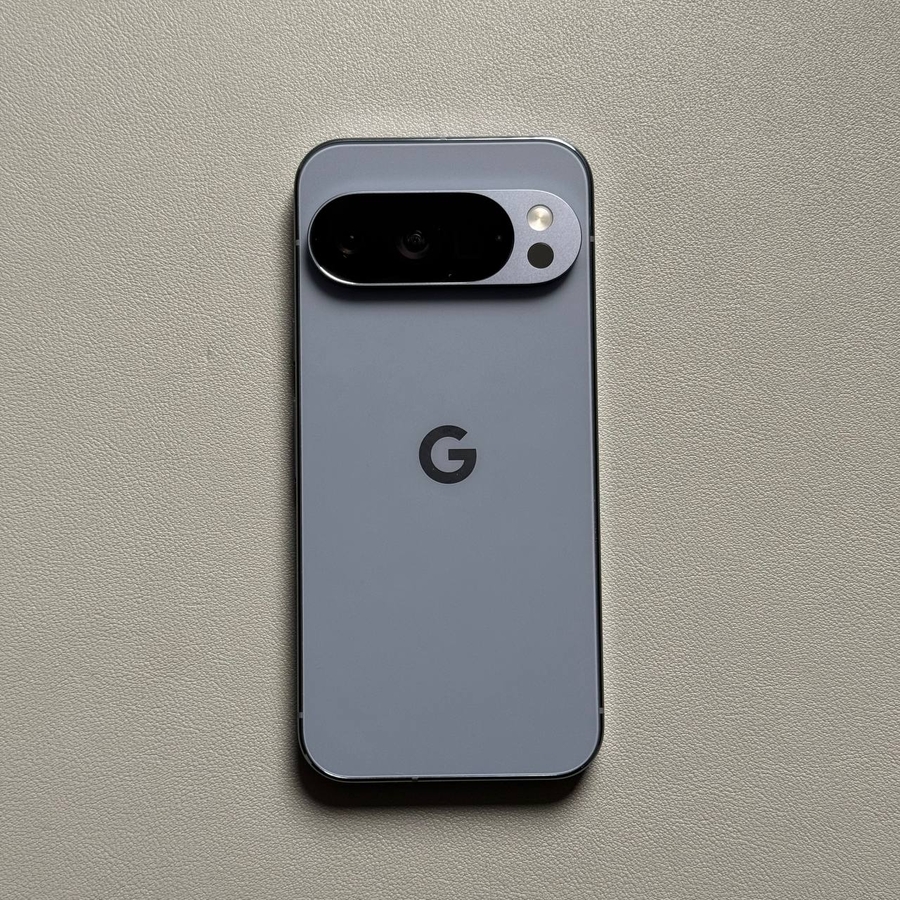
Mantenerse informado sobre el clima es esencial para planificar tu día, y la aplicación Google Weather en el Pixel 10 Pro lo hace más fácil que nunca con una interfaz limpia y pronósticos detallados. Esta aplicación integrada a menudo recibe actualizaciones, haciéndola más funcional y fácil de usar. A continuación, te guiaremos a través de la personalización de las unidades de temperatura según tu preferencia y el acceso a pronósticos detallados, ya sea para tu ubicación actual o para una ciudad diferente en cualquier parte del mundo.
Paso 1: Personalizar la unidad de temperatura
Puedes cambiar rápidamente entre Celsius y Fahrenheit dentro de la configuración de la aplicación.
- Abrir la aplicación Weather (Tiempo)
En tu pantalla de inicio, toca el widget Weather (Tiempo) o desplázate hacia abajo hasta la visualización de tu aplicación del tiempo para abrir la pantalla completa de la aplicación. - Acceder a la configuración de la aplicación
Toca el icono de tu cuenta (o foto de perfil) en la esquina superior derecha de la pantalla principal del tiempo. Luego, toca la configuración de Pixel Weather (Tiempo) (o la opción de configuración correspondiente).![Captura de pantalla de la pantalla principal de la aplicación Google Weather mostrando el icono de la cuenta resaltado en la esquina superior derecha.]()
![Captura de pantalla del menú desplegable que muestra la opción de configuración de Pixel Weather resaltada.]()
- Cambiar la unidad de temperatura
En la pantalla de configuración, selecciona Temperature (Temperatura). Aquí, elige tu unidad de temperatura preferida seleccionando Celsius ($\text{^\circ C}$) o Fahrenheit ($\text{^\circ F}$).![Captura de pantalla del menú de configuración de Pixel Weather que muestra la opción Temperature (Temperatura) resaltada.]()
![Captura de pantalla del menú emergente que permite al usuario seleccionar entre Celsius o Fahrenheit.]()
- Volver a la pantalla principal
Toca la flecha de retroceso o el gesto para volver a la pantalla principal de la aplicación. Ahora verás el pronóstico mostrado en tu unidad recién seleccionada.


Paso 2: Ver pronósticos detallados
La aplicación proporciona más que solo la temperatura actual; puedes obtener un desglose completo, hora por hora.
- Ver el pronóstico detallado de la ubicación actual
En la pantalla principal de la aplicación, verás el pronóstico del tiempo actual para tu ubicación. Toca el área principal del tiempo (donde se muestran la temperatura y las condiciones actuales) para ver la pantalla detallada.![Captura de pantalla de la pantalla principal de la aplicación Google Weather que muestra el pronóstico de la ubicación actual.]()
- Explorar los detalles
En esta pantalla detallada, encontrarás un pronóstico por horas, así como información crucial como Humidity (Humedad), Wind (Viento), UV index (Índice UV), Visibility (Visibilidad), Air Quality (Calidad del aire), Pressure (Presión), Sunrise (Amanecer), Sunset (Puesta de sol) times (horas) y Precipitation (Precipitación) details (detalles). Desplázate hacia abajo para ver todos los datos.

Paso 3: Consultar el tiempo para otras ciudades
La aplicación Google Weather facilita la consulta del tiempo en cualquier parte del mundo.
- Abrir la búsqueda
Vuelve a la pantalla principal de la aplicación. Toca el botón grande Search (Buscar) (o el icono de la lupa) en la parte inferior de la pantalla.![Captura de pantalla de la pantalla principal de la aplicación Google Weather que muestra el botón grande Search (Buscar) resaltado en la parte inferior.]()
- Introducir la ubicación
Comienza a escribir la ubicación deseada en la barra de búsqueda. Por ejemplo, puedes buscar Casablanca Morocco (Casablanca Marruecos). - Seleccionar y ver
Después de que aparezcan los resultados de la búsqueda, toca la ubicación deseada para recibir un informe meteorológico completo para esa región.![Captura de pantalla de la pantalla de búsqueda de la aplicación del tiempo con Casablanca Morocco escrito y el resultado de la búsqueda que aparece a continuación.]()


¡Eso es todo! La aplicación Google Weather en tu Pixel 10 Pro ahora está personalizada y lista para proporcionarte toda la información necesaria.


