Как да използвате и персонализирате новото приложение Google Weather на Google Pixel 10 Pro
Да бъдете информирани за времето е от съществено значение за планирането на вашия ден, а приложението Google Weather на Pixel 10 Pro прави това по-лесно от всякога с изчистен интерфейс и подробни прогнози. Това вградено приложение често получава актуализации, което го прави по-функционално и удобно за потребителя. По-долу ще ви преведем през персонализирането на температурните единици според вашите предпочитания и достъпа до подробни прогнози, независимо дали за текущото ви местоположение или за различен град навсякъде по света.
Стъпка 1: Персонализиране на температурната единица
Можете бързо да превключвате между Целзий и Фаренхайт в настройките на приложението.
- Отворете приложението Weather (Времето)
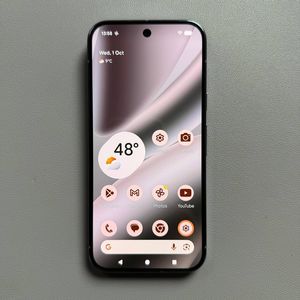
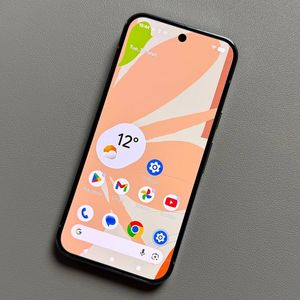
На началния си екран докоснете джаджата Weather (Времето) или превъртете надолу до дисплея на приложението за времето, за да отворите пълния екран на приложението. - Достъп до настройките на приложението
Докоснете иконата на вашия акаунт (или профилната снимка) в горния десен ъгъл на главния екран за времето. След това докоснете Pixel Weather settings (Настройки на Pixel Weather) (или съответната опция за настройки).![Екранна снимка на главния екран на приложението Google Weather, показващ иконата на акаунта, маркирана в горния десен ъгъл.]()
![Екранна снимка на падащото меню, показващо опцията за настройки на Pixel Weather, маркирана.]()
- Промяна на температурната единица
На екрана с настройки изберете Temperature (Температура). Тук изберете предпочитаната от вас температурна единица, като изберете Celsius ($\text{^\circ C}$) или Fahrenheit ($\text{^\circ F}$).![Екранна снимка на менюто с настройки на Pixel Weather, показващо опцията Temperature (Температура), маркирана.]()
![Екранна снимка на изскачащото меню, което позволява на потребителя да избира между Целзий или Фаренхайт.]()
- Връщане към главния екран
Докоснете стрелката за връщане назад или направете жест, за да се върнете към главния екран на приложението. Сега ще видите прогнозата, показана в новоизбраната от вас единица.


Стъпка 2: Преглед на подробни прогнози
Приложението предоставя повече от просто текущата температура; можете да получите изчерпателен, почасов анализ.
- Преглед на подробна прогноза за текущото местоположение
На главния екран на приложението ще видите текущата прогноза за времето за вашето местоположение. Докоснете основната зона за времето (където е показана текущата температура и условията), за да видите подробния екран.![Екранна снимка на главния екран на приложението Google Weather, показващ прогнозата за текущото местоположение.]()
- Разгледайте подробности
На този подробен екран ще намерите почасова прогноза, както и важна информация като Humidity (Влажност), Wind (Вятър), UV index (UV индекс), Visibility (Видимост), Air Quality (Качество на въздуха), Pressure (Налягане), Sunrise (Изгрев), Sunset (Залез) times (времена) и Precipitation (Валежи) details (подробности). Превъртете надолу, за да видите всички данни.

Стъпка 3: Проверка на времето за други градове
Приложението Google Weather улеснява проверката на времето навсякъде по света.
- Отворете Search (Търсене)
Върнете се на главния екран на приложението. Докоснете големия бутон Search (Търсене) (или иконата на лупа) в долната част на екрана.![Екранна снимка на главния екран на приложението Google Weather, показващ големия бутон Search (Търсене), маркиран в долната част.]()
- Въведете Location (Местоположение)
Започнете да въвеждате желаното местоположение в лентата за търсене. Например, можете да потърсите Casablanca Morocco (Казабланка, Мароко). - Изберете и прегледайте
След като се появят резултатите от търсенето, докоснете желаното местоположение, за да получите пълен отчет за времето за този регион.![Екранна снимка на екрана за търсене на приложението за времето с въведен текст Casablanca Morocco (Казабланка, Мароко) и резултатът от търсенето, появяващ се по-долу.]()


Това е всичко! Приложението Google Weather на вашия Pixel 10 Pro вече е персонализирано и готово да ви предостави цялата необходима информация.