Как да настроите гласова поща на вашия Google Pixel 10 Pro
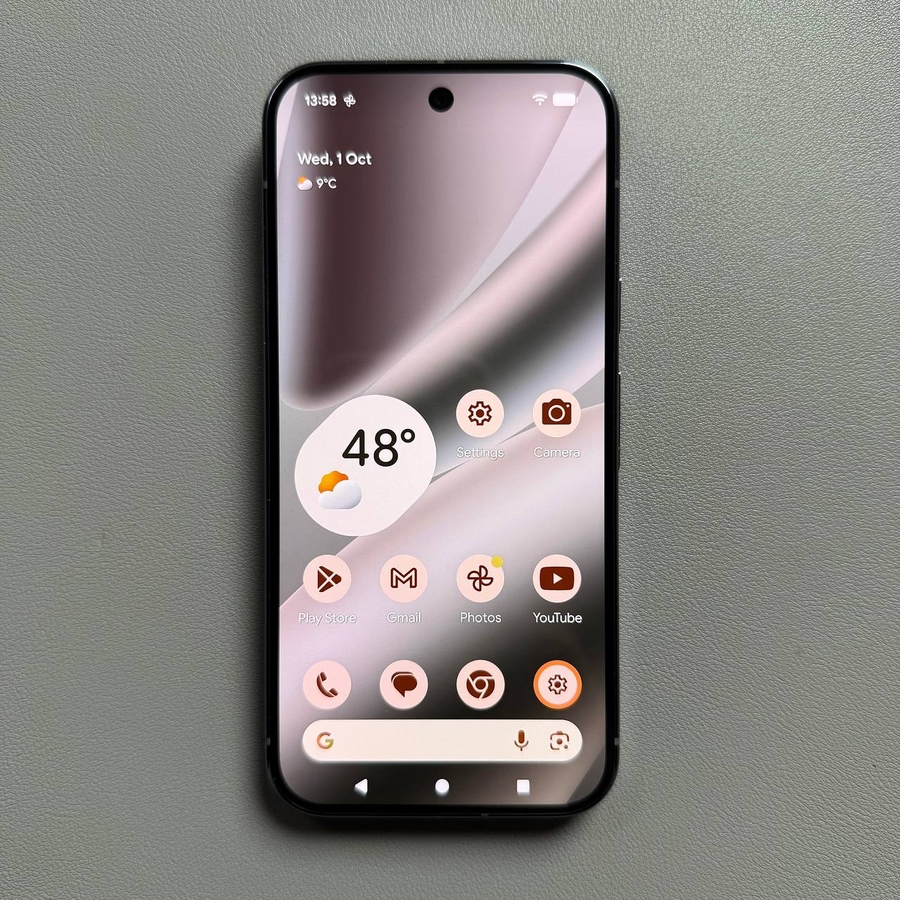
Гласовата поща е основна функция, гарантираща, че никога няма да пропуснете важно съобщение, дори когато не можете да отговорите на повикване. Докато много мобилни оператори автоматично конфигурират вашата гласова поща, понякога трябва ръчно да въведете номера за достъп на ново устройство, като мощния Google Pixel 10 Pro. Настройването на вашата гласова поща правилно е бързо и лесно, което ви позволява да получите достъп до вашите съобщения с едно докосване. Ето едно просто ръководство за конфигуриране на вашата гласова поща с помощта на вграденото приложение "Телефон".
Настройка на гласова поща стъпка по стъпка
Следвайте тези стъпки, за да намерите настройките на гласовата поща и да въведете служебния си номер:
- Отворете приложението Phone Dialer (Телефонно набиране)
Отворете приложението "Телефон" - програмата за набиране по подразбиране - на вашия Google Pixel 10 Pro. - Достъп до настройките на телефона
Докоснете трите хоризонтални линии (често наричани меню "хамбургер") или трите точки в горния ляв или десен ъгъл на екрана, за да отворите менюто, след което докоснете Settings (Настройки).![Екранна снимка на екрана на Pixel 10 Pro Phone Dialer с иконата на менюто (три точки или линии), маркирана.]()
![Екранна снимка на менюто, което се появява след докосване на иконата на менюто, показваща опцията Settings (Настройки), маркирана.]()
- Намерете настройките на гласовата поща
В менюто Settings (Настройки) превъртете надолу, докато намерите опцията Voicemail (Гласова поща), обикновено разположена в секцията General (Общи), и я докоснете.![Екранна снимка на менюто Phone Settings (Настройки на телефона), превъртено надолу, за да се покаже опцията Voicemail (Гласова поща), маркирана.]()
- Отидете в Advanced Settings (Разширени настройки)
На екрана Voicemail (Гласова поща) докоснете Advanced Settings (Разширени настройки), за да получите достъп до опциите за конфигуриране.![Екранна снимка на екрана Voicemail settings (Настройки на гласовата поща) с маркирани Advanced Settings (Разширени настройки).]()
- Настройване на номера на гласовата поща
В Advanced Settings (Разширени настройки) потърсете и докоснете Setup (Настройка). Това ще отвори поле, в което можете да въведете номера на гласовата си поща (номера, на който се обаждате, за да проверите съобщенията).![Екранна снимка на менюто Advanced Voicemail settings (Разширени настройки на гласовата поща) с маркирана опцията Setup (Настройка).]()
![Екранна снимка на подканата за настройка, показваща поле за въвеждане, където потребителят може да въведе номера на гласовата поща.]()
- Въведете и потвърдете номера
Можете ръчно да въведете номера за достъп до гласовата поща на вашия оператор или да го изберете от списъка с контакти, ако сте го запазили. След като въведете правилния номер, потвърдете, като докоснете OK.![Екранна снимка на екрана за въвеждане на номер на гласова поща с въведен номер и бутона OK, маркиран за потвърждение.]()


Това е всичко! Вашата гласова поща вече е конфигурирана на вашия Google Pixel 10 Pro. Трябва да можете да натиснете и задържите клавиша 1 на вашия номеронабирач, за да получите бърз достъп до вашите съобщения.