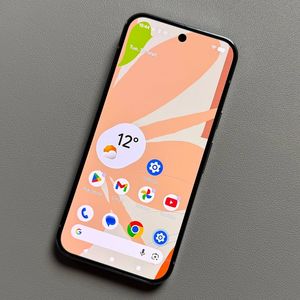
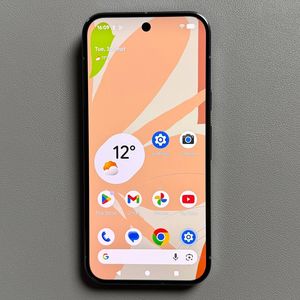
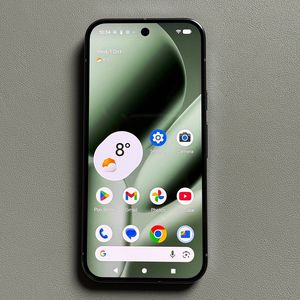
Как настроить голосовую почту на Google Pixel 10 Pro
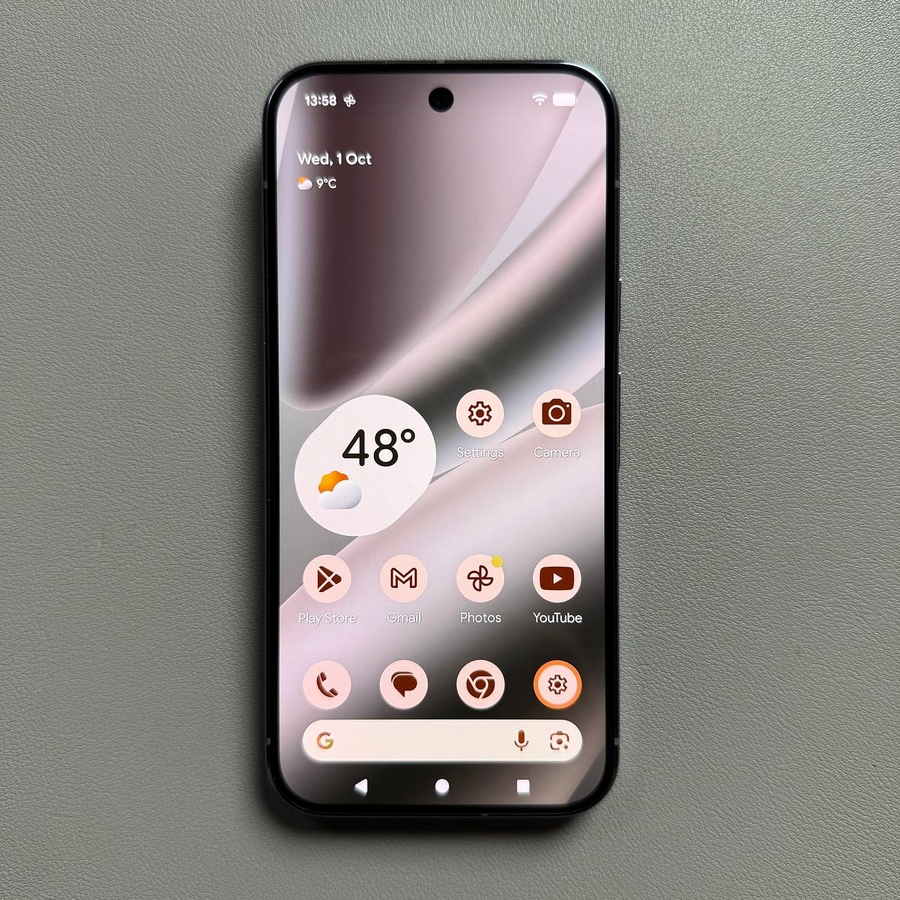
Голосовая почта — важная функция, гарантирующая, что вы никогда не пропустите важное сообщение, даже если не можете ответить на звонок. Хотя многие операторы мобильной связи автоматически настраивают вашу голосовую почту, иногда вам нужно вручную ввести номер доступа на новом устройстве, таком как мощный Google Pixel 10 Pro. Правильная настройка голосовой почты — это быстро и легко, что позволяет вам получить доступ к своим сообщениям одним касанием. Вот простое руководство по настройке голосовой почты с помощью встроенного приложения "Телефон" (Phone).
Пошаговая настройка голосовой почты
Выполните следующие действия, чтобы найти настройки голосовой почты и ввести номер вашей службы:
- Откройте приложение "Телефон" (Phone Dialer App)
Откройте приложение "Телефон" (Phone) — программу набора номера по умолчанию — на вашем Google Pixel 10 Pro. - Перейдите в настройки телефона
Коснитесь трех горизонтальных линий (часто называемых гамбургер-меню) или трех точек в верхнем левом или правом углу экрана, чтобы открыть меню, затем коснитесь "Настройки" (Settings).![Скриншот экрана Pixel 10 Pro Phone Dialer (Телефон (Набор номера)) с выделенным значком меню (три точки или линии).]()
![Скриншот меню, которое появляется после нажатия значка меню, с выделенным параметром Settings (Настройки).]()
- Найдите настройки голосовой почты
В меню "Настройки" (Settings) прокрутите вниз, пока не найдете пункт "Голосовая почта" (Voicemail), обычно расположенный в разделе "Общие" (General), и коснитесь его.![Скриншот меню настроек телефона, прокрученного вниз, чтобы показать выделенный параметр Voicemail (Голосовая почта).]()
- Перейдите к дополнительным настройкам
На экране "Голосовая почта" (Voicemail) коснитесь "Дополнительные настройки" (Advanced Settings), чтобы получить доступ к параметрам конфигурации.![Скриншот экрана настроек Voicemail (Голосовой почты) с выделенными Advanced Settings (Дополнительными настройками).]()
- Настройте номер голосовой почты
В разделе "Дополнительные настройки" (Advanced Settings) найдите и коснитесь "Настройка" (Setup). Откроется поле, в которое можно ввести номер голосовой почты (номер, по которому вы звоните для проверки сообщений).![Скриншот меню Advanced Voicemail Settings (Дополнительные настройки голосовой почты) с выделенным параметром Setup (Настройка).]()
![Скриншот запроса настройки, показывающего поле ввода, в котором пользователь может ввести номер голосовой почты.]()
- Введите и подтвердите номер
Вы можете вручную ввести номер доступа к голосовой почте своего оператора или выбрать его из списка контактов, если он у вас сохранен. После ввода правильного номера подтвердите, нажав "ОК" (OK).![Скриншот экрана ввода номера голосовой почты с введенным номером и выделенной кнопкой OK для подтверждения.]()


Вот и все! Ваша голосовая почта теперь настроена на вашем Google Pixel 10 Pro. Вы должны иметь возможность нажать и удерживать клавишу 1 на клавиатуре, чтобы быстро получить доступ к своим сообщениям.