Hogyan állítsuk be a hangpostát a Google Pixel 10 Pro készülékeden
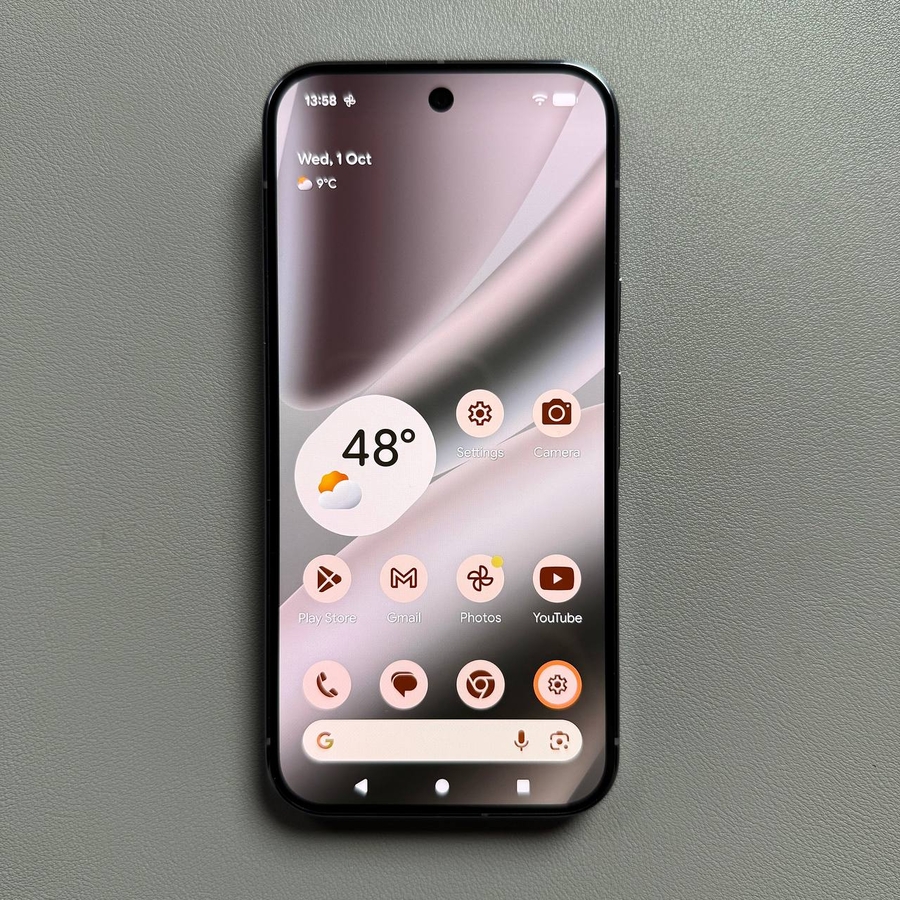
A hangposta egy lényeges funkció, amely biztosítja, hogy soha ne maradj le egy fontos üzenetről, még akkor sem, ha nem tudsz fogadni egy hívást. Bár sok mobilszolgáltató automatikusan konfigurálja a hangpostádat, néha manuálisan kell megadnod a hozzáférési számot egy új eszközön, mint például a nagy teljesítményű Google Pixel 10 Pro. A hangposta helyes beállítása gyors és egyszerű, lehetővé téve, hogy egyetlen érintéssel hozzáférj az üzeneteidhez. Íme egy egyszerű útmutató a hangposta konfigurálásához a beépített Telefon alkalmazás segítségével.
Lépésről lépésre a hangposta beállítása
Kövesd ezeket a lépéseket a hangposta beállításainak megkereséséhez és a szolgáltatási szám megadásához:
- A Telefon Tárcsázó Alkalmazás megnyitása
Nyisd meg a Telefon alkalmazást – az alapértelmezett tárcsázót – a Google Pixel 10 Pro készülékeden. - Hozzáférés a Telefon Beállításaihoz
Koppints a három vízszintes vonalra (gyakran hamburger menünek nevezik) vagy a három pontra a képernyő bal vagy jobb felső sarkában a menü megnyitásához, majd koppints a Settings (Beállítások) elemre.![Képernyőkép a Pixel 10 Pro Telefon Tárcsázó képernyőjéről, ahol a menü ikon (három pont vagy vonal) ki van emelve.]()
![Képernyőkép a menüről, amely a menü ikonra koppintás után jelenik meg, a Settings (Beállítások) opció kiemelve.]()
- A Hangposta Beállításainak megkeresése
A Settings (Beállítások) menüben görgess lefelé, amíg meg nem találod a Voicemail (Hangposta) opciót, amely általában a General (Általános) szakasz alatt található, és koppints rá.![Képernyőkép a Telefon Beállítások menüjéről lefelé görgetve, hogy a Voicemail (Hangposta) opció kiemelve legyen.]()
- Ugrás a Advanced Settings (Haladó beállítások) pontra
A Voicemail (Hangposta) képernyőn koppints a Advanced Settings (Haladó beállítások) elemre a konfigurációs lehetőségek eléréséhez.![Képernyőkép a Hangposta beállítások képernyőjéről, ahol az Advanced Settings (Haladó beállítások) ki van emelve.]()
- A Hangposta szám beállítása
A Advanced Settings (Haladó beállítások) menüben keresd meg és koppints a Setup (Beállítás) elemre. Ekkor megnyílik egy mező, ahol megadhatod a hangposta számát (azt a számot, amelyet az üzenetek ellenőrzéséhez hívsz).![Képernyőkép a Haladó Hangposta beállítások menüjéről, ahol a Setup (Beállítás) opció ki van emelve.]()
![Képernyőkép a beállítási felületről, amely egy beviteli mezőt mutat, ahol a felhasználó megadhatja a hangposta számát.]()
- A szám megadása és megerősítése
Manuálisan megadhatod a szolgáltatód hangposta-hozzáférési számát, vagy kiválaszthatod a névjegyzékedből, ha elmentetted. A helyes szám megadása után erősítsd meg az OK gombra koppintva.![Képernyőkép a hangposta szám megadási képernyőjéről, ahol a szám be van írva és az OK gomb ki van emelve a megerősítéshez.]()


Ennyi! A hangposta most konfigurálva van a Google Pixel 10 Pro készülékeden. A tárcsázón a 1-es gombot hosszan nyomva tartva gyorsan hozzáférhetsz az üzeneteidhez.