Hogyan klónozhatsz alkalmazásokat a Google Pixel 10 Pro készüléken
- 1 1. lépés: A telefon beállításainak elérése
- 2 2. lépés: Navigálás a Biztonság és adatvédelem részhez
- 3 3. lépés: Privát tér beállítása
- 4 4. lépés: Bejelentkezés a Google-fiókba
- 5 5. lépés: Jelszó létrehozása a privát térhez
- 6 6. lépés: A privát tér megtalálása és elérése
- 7 7. lépés: Alkalmazás telepítése és klónozása
- 8 Más nyelveken
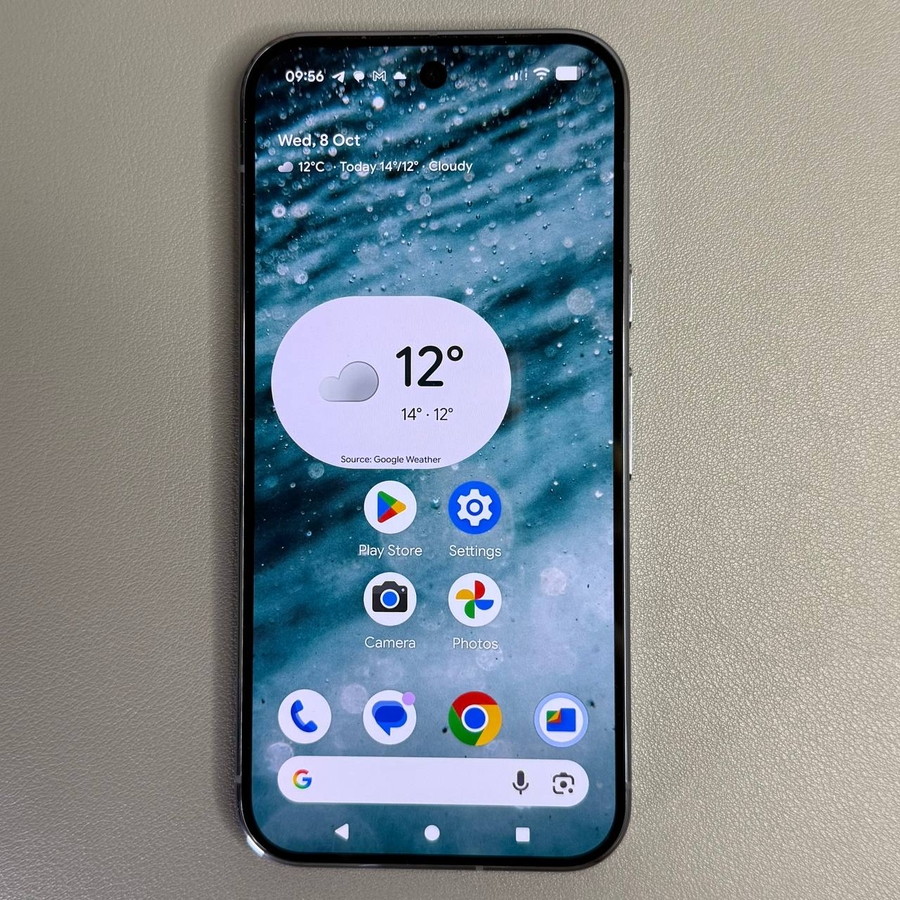
A Google Pixel 10 Pro egy okos módszert kínál az alkalmazások duplikálására a privát tér funkciójának használatával. Bár nincs közvetlen alkalmazásklónozási opció, egy privát tér beállítása segít hasonló eredmény elérésében. Kövesd lépésről lépésre útmutatónkat a funkció hatékony használatához az eszközödön.
1. lépés: A telefon beállításainak elérése
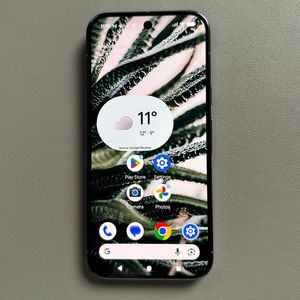
A kezdéshez oldd fel a Google Pixel 10 Pro készülékedet, és nyisd meg a fő Beállítások (Settings) alkalmazást. Ezt az alkalmazást általában egy fogaskerék alakú ikon jelöli a kezdőképernyőn vagy az alkalmazásfiókon belül.

2. lépés: Navigálás a Biztonság és adatvédelem részhez
Görgess lefelé a Beállítások (Settings) menüben, amíg meg nem találod a "Biztonság és adatvédelem" ("Security & Privacy") opci**SIGNoacute;t. Koppints rá a folytatáshoz.

3. lépés: Privát tér beállítása
A Biztonság és adatvédelem ("Security & Privacy") szakaszban koppints a "Priv**SIGNaacute;t tér" ("Private Space") elemre. Itt igazolnod kell a személyazonosságodat a képernyőzár jelszavának megadásával vagy biometrikus adatok használatával. Az ellenőrzés után koppints a "Beállítás" ("Set up") gombra a privát tér létrehozásának megkezdéséhez. Ez a folyamat néhány másodpercet vehet igénybe.


4. lépés: Bejelentkezés a Google-fiókba
A privát tér beállítása után a rendszer kérni fogja, hogy jelentkezz be egy Google-fiókba. Választhatod ugyanazt a fiókot, amely a telefonodon van, vagy egy teljesen másikat. Válaszd ki a kívánt opciót, és folytasd.

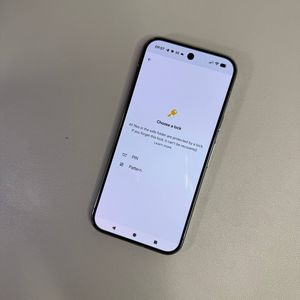
5. lépés: Jelszó létrehozása a privát térhez
Ezután létre kell hoznod egy új jelszót kifejezetten a privát térhez, vagy használhatod a meglévő képernyőzár jelszavadat. Válaszd ki a számodra legmegfelelőbb opciót, és koppints a "Kész" ("Done") gombra a véglegesítéshez.

6. lépés: A privát tér megtalálása és elérése
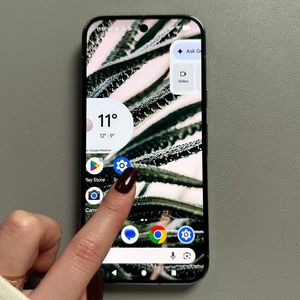
A beállítás befejezése után a privát teret az alkalmazásfiókod alján találod. Koppints a lakat ikonra a feloldáshoz és a tér eléréséhez. Add meg a jelszavadat, és már ott is vagy — a különálló környezeted készen áll az alkalmazások telepítésére!

7. lépés: Alkalmazás telepítése és klónozása
Egy alkalmazás, például a Spotify, klónozásához nyisd meg a Play Áruházat (Play Store) a privát téren belül, és keress rá a kívánt alkalmazásra. Telepítheted, még akkor is, ha az alkalmazás már létezik a fő eszközödön. Ez a klónozott alkalmazás úgy fog viselkedni, mint egy újonnan telepített alkalmazás, korábbi adatok nélkül.

Összefoglalva, bár a folyamat néhány lépést igényelhet, a privát tér használata kiváló módja az alkalmazások klónozásának a Google Pixel 10 Pro készülékeden anélkül, hogy harmadik féltől származó alkalmazásokra kellene támaszkodnod.