A személyre szabott hirdetések leállítása és a hirdetések blokkolása a Google Pixel 10 Pro készülékén
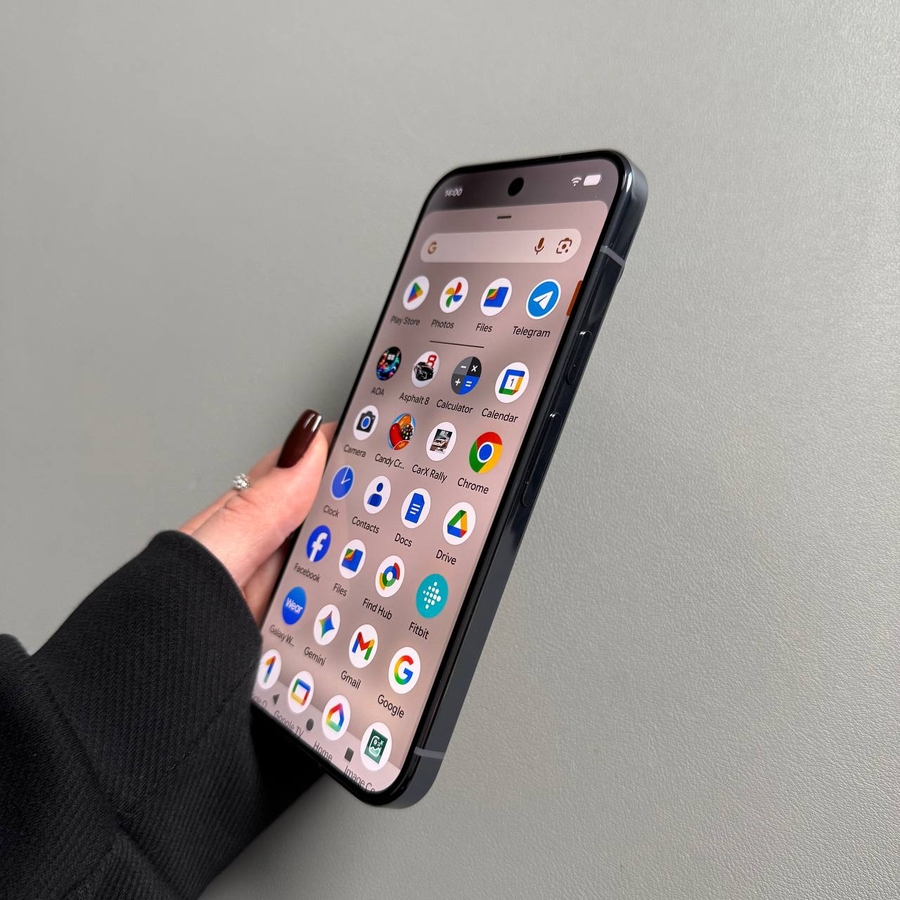
Mindannyian sok hirdetést látunk a telefonunkon, de a legkitartóbbak és néha nyugtalanítóak azok, amelyek látszólag mindenhova követnek—a személyre szabott hirdetések. Ezek a múltbeli tevékenységei, az alkalmazáshasználat és a böngészési előzmények alapján kerülnek megjelenítésre. Ha vissza szeretné szerezni a digitális adatvédelmét, és egyszerűen csökkenteni szeretné az általános hirdetések számát, a Google Pixel 10 Pro készülékén hatékony beépített eszközök állnak rendelkezésre. Ez az útmutató bemutatja, hogyan tilthatja le a hirdetéskövetést, és hogyan használhat egy egyszerű DNS-trükköt a hirdetések rendszeren belüli blokkolásához, ami gyorsabb és privátabb élményhez vezet.
1. rész: A személyre szabott hirdetések letiltása (Hirdetési azonosító visszaállítása)
A személyre szabott hirdetések leállításának legegyszerűbb módja az eszköz egyedi hirdetési azonosítójának visszaállítása és törlése. Ez megszakítja a kapcsolatot az eszköz és a profil között, amelyet a hirdetők a megcélzáshoz használnak.
- Nyissa meg a Beállításokat, és lépjen a Biztonság menüpontra
Először nyissa meg a Beállítások (Settings) alkalmazást az eszközén. Görgessen le, és koppintson a Biztonság és adatvédelem (Security & privacy) elemre.![Képernyőkép a Pixel 10 Pro kezdőképernyőjéről, amely a Beállítások alkalmazás ikont mutatja.]()
![Képernyőkép a Pixel 10 Pro Beállítások menüjéről, amely a Biztonság és adatvédelem kiemelve mutatja.]()
- Keresse meg a Hirdetéseket az Adatvédelmi beállításokban
Navigáljon az Adatvédelmi beállításokhoz (Privacy controls), és keresse meg, majd koppintson a Hirdetések (Ads) opcióra.![Képernyőkép a Biztonság és adatvédelem menüből, amely az Adatvédelmi beállításokat kiemelve mutatja.]()
![Képernyőkép az Adatvédelmi beállítások menüből, amely a Hirdetések opciót kiemelve mutatja.]()
- Állítsa vissza és törölje a Hirdetési azonosítót
Koppintson a Hirdetési azonosító visszaállítása (Reset advertising ID) elemre. Erősítse meg a műveletet a Megerősítés (Confirm) gombra koppintva. Ezután koppintson a Hirdetési azonosító törlése (Delete advertising ID) elemre, és erősítse meg ezt a műveletet is.![Képernyőkép a Hirdetések beállítások menüből, amely a Hirdetési azonosító visszaállítása elemet kiemelve mutatja.]()
![Képernyőkép a hirdetési azonosító visszaállításának megerősítő párbeszédpaneljéről.]()
![Képernyőkép a Hirdetések beállítások menüből, amely a Hirdetési azonosító törlése elemet kiemelve mutatja.]()
![Képernyőkép a hirdetési azonosító törlésének megerősítő párbeszédpaneljéről.]()
Ez jelentősen csökkenti az eszközön megjelenő személyre szabott hirdetések számát.


2. rész: Hirdetések blokkolása rendszeren belül Privát DNS használatával
A hirdetések csökkentésének egy hatékonyabb, rendszerszintű módja egy olyan Privát DNS-szolgáltatás használata, amely kiszűri az ismert hirdetésszervereket. Ez a legtöbb alkalmazásban és böngészőben működik anélkül, hogy külön blokkoló alkalmazásokat kellene telepíteni.
- Navigáljon a Hálózati beállításokhoz
A fő Beállítások (Settings) menüből lépjen a Hálózat és internet (Network & internet) menüpontra. - Keresse meg a Privát DNS-t
A Hálózat és internet (Network & internet) menüben keresse meg és koppintson a Privát DNS (Private DNS) elemre.![Képernyőkép a Pixel 10 Pro Beállítások menüjéről, amely a Hálózat és internet elemet kiemelve mutatja.]()
![Képernyőkép a Pixel 10 Pro Hálózat és internet menüjéből, amely a Privát DNS opciót kiemelve mutatja.]()
- Konfigurálja a DNS-szolgáltató hosztnevét
Koppintson a Privát DNS-szolgáltató hosztneve (Private DNS provider hostname) elemre. A szövegmezőbe írja be pontosan az alábbi címet:dns.adguard.com. - Mentse a beállítást
Koppintson a Mentés (Save) gombra. Az eszköz mostantól az AdGuard DNS-szerverét fogja használni, amely automatikusan blokkolja a forgalmat az ismert hirdetési és nyomkövető webhelyekre.![Képernyőkép a Privát DNS hosztnevének megadására szolgáló párbeszédpanelről, ahol a dns.adguard.com van beírva, és a Mentés gomb látható.]()


3. rész: Alternatív hirdetésblokkolás (App módszer)
Bár a Privát DNS-módszer rendkívül hatékony, egyes felhasználók inkább egy dedikált alkalmazást használnak a blokkoláshoz, különösen a böngészőn belüli hirdetésekhez (bár a DNS gyakran ezt is lefedi).
- Keressen hirdetésblokkoló alkalmazásokat
Nyissa meg a Play Áruház (Play Store) alkalmazást. Koppintson a keresősávra, és keressen hirdetésblokkoló alkalmazásokat, például AdBlock, Ad Blocker vagy böngésző hirdetésblokkolót. - Telepítsen egy jó hírű alkalmazást
Erősen ajánlott olyan alkalmazásokat használni, amelyek magas felhasználói értékeléssel és nagyszámú letöltéssel rendelkeznek a megbízhatóság és a biztonság érdekében. A harmadik féltől származó hirdetésblokkolók telepítése előtt figyelmesen olvassa el az alkalmazás engedélyeit.