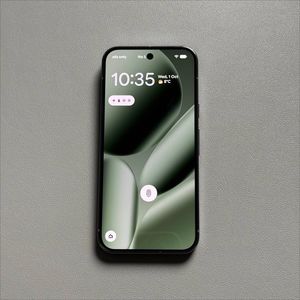
Kaip sustabdyti personalizuotus skelbimus ir blokuoti reklamas „Google Pixel 10 Pro“
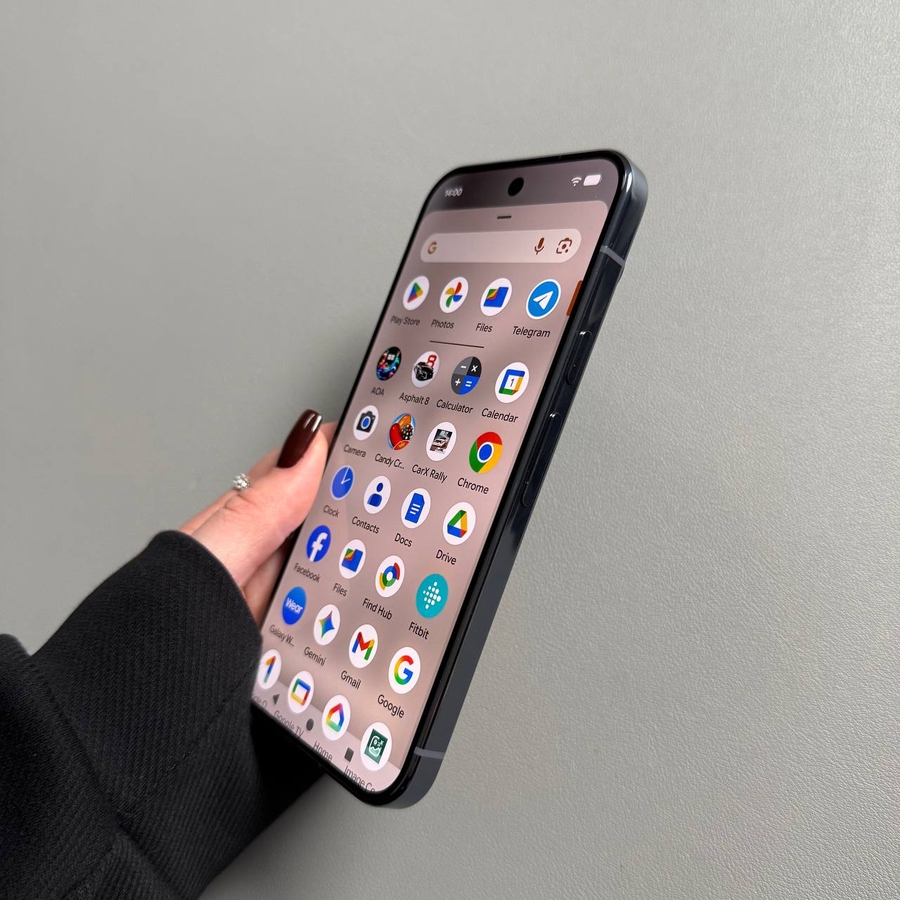
Visi savo telefonuose matome daug reklamų, tačiau labiausiai įkyrios ir kartais nerimą keliančios yra tos, kurios, atrodo, seka jus visur – personalizuotos reklamos. Jos pateikiamos atsižvelgiant į jūsų ankstesnę veiklą, programų naudojimą ir naršymo istoriją. Jei norite atgauti savo skaitmeninę privatumą ir tiesiog sumažinti bendrą matomų skelbimų skaičių, jūsų „Google Pixel 10 Pro“ turi galingų įmontuotų įrankių, kurie jums padės. Šis vadovas parodys, kaip išjungti skelbimų stebėjimą ir naudoti paprastą DNS triuką, kad blokuotumėte skelbimus visoje sistemoje, o tai leis greičiau ir privačiau naudotis įrenginiu.
1 dalis: personalizuotų skelbimų išjungimas (reklamos ID nustatymas iš naujo)
Paprasčiausias būdas sustabdyti personalizuotus skelbimus yra iš naujo nustatyti ir ištrinti unikalų jūsų įrenginio reklamos ID. Tai nutraukia ryšį tarp jūsų įrenginio ir profilio, kurį reklamuotojai naudoja jūsų taikymui.
- Atidarykite „Settings“ (Nustatymai) ir eikite į „Security“ (Sauga)
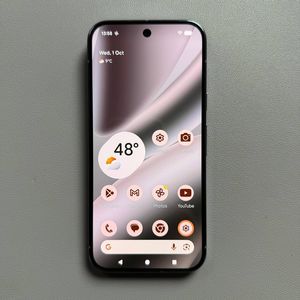
Pirmiausia atidarykite programą „Settings“ (Nustatymai) savo įrenginyje. Slinkite žemyn ir bakstelėkite „Security & privacy“ (Sauga ir privatumas).![Ekrano nuotrauka iš „Pixel 10 Pro“ pagrindinio ekrano, kuriame rodoma programos „Settings“ (Nustatymai) piktograma.]()
![Ekrano nuotrauka iš „Pixel 10 Pro“ „Settings“ (Nustatymų) meniu, kuriame paryškintas „Security & privacy“ (Sauga ir privatumas).]()
- Raskite „Ads“ (Skelbimai) privatumo valdikliuose
Eikite į „Privacy controls“ (Privatumo valdikliai) ir ieškokite bei bakstelėkite parinktį „Ads“ (Skelbimai).![Ekrano nuotrauka iš meniu „Security and privacy“ (Sauga ir privatumas), kuriame paryškinti „Privacy controls“ (Privatumo valdikliai).]()
![Ekrano nuotrauka iš meniu „Privacy controls“ (Privatumo valdikliai), kuriame paryškinta parinktis „Ads“ (Skelbimai).]()
- Iš naujo nustatykite ir ištrinkite reklamos ID
Bakstelėkite „Reset advertising ID“ (Iš naujo nustatyti reklamos ID). Patvirtinkite veiksmą bakstelėdami „Confirm“ (Patvirtinti). Tada bakstelėkite „Delete advertising ID“ (Ištrinti reklamos ID) ir patvirtinkite šį veiksmą.![Ekrano nuotrauka iš meniu „Ads“ (Skelbimų) nustatymų, kuriame paryškintas „Reset advertising ID“ (Iš naujo nustatyti reklamos ID).]()
![Ekrano nuotrauka iš patvirtinimo dialogo lango, skirto reklamos ID iš naujo nustatymui.]()
![Ekrano nuotrauka iš meniu „Ads“ (Skelbimų) nustatymų, kuriame paryškintas „Delete advertising ID“ (Ištrinti reklamos ID).]()
![Ekrano nuotrauka iš patvirtinimo dialogo lango, skirto reklamos ID ištrynimui.]()
Tai žymiai sumažins personalizuotų skelbimų skaičių, kurį matote savo įrenginyje.


2 dalis: skelbimų blokavimas visoje sistemoje naudojant privatų DNS
Galingesnis, visos sistemos mastu veikiantis būdas sumažinti skelbimus yra naudoti privatų DNS serverį, kuris filtruoja žinomus skelbimų serverius. Tai veikia daugumoje programų ir naršyklių, nereikalaujant įdiegti atskirų blokavimo programų.
- Eikite į tinklo nustatymus
Pagrindiniame „Settings“ (Nustatymų) meniu eikite į „Network & internet“ (Tinklas ir internetas). - Raskite privatų DNS
Meniu „Network & internet“ (Tinklas ir internetas) raskite ir bakstelėkite „Private DNS“ (Privatus DNS).![Ekrano nuotrauka iš „Pixel 10 Pro“ „Settings“ (Nustatymų) meniu, kuriame paryškintas „Network & internet“ (Tinklas ir internetas).]()
![Ekrano nuotrauka iš „Pixel 10 Pro“ meniu „Network & internet“ (Tinklas ir internetas), kuriame paryškinta parinktis „Private DNS“ (Privatus DNS).]()
- Konfigūruokite DNS teikėjo pagrindinio kompiuterio vardą
Bakstelėkite „Private DNS provider hostname“ (Privataus DNS teikėjo pagrindinio kompiuterio vardas). Teksto lauke įveskite šį adresą tiksliai taip, kaip parodyta:dns.adguard.com. - Išsaugokite nustatymą
Bakstelėkite „Save“ (Išsaugoti). Jūsų įrenginys dabar naudos „AdGuards“ DNS serverį, kuris automatiškai blokuoja srautą į žinomas skelbimų ir stebėjimo svetaines.![Ekrano nuotrauka iš dialogo lango, skirto įvesti privataus DNS pagrindinio kompiuterio vardą su įvestu dns.adguard.com ir mygtuku „Save“ (Išsaugoti).]()


3 dalis: alternatyvus skelbimų blokavimas (programos metodas)
Nors privatus DNS metodas yra labai veiksmingas, kai kurie vartotojai nori naudoti specialią programą blokavimui, ypač skelbimams naršyklėje (nors DNS dažnai tai apima).
- Ieškokite skelbimų blokavimo programų
Atidarykite programą „Play Store“. Bakstelėkite paieškos juostą ir ieškokite skelbimų blokavimo programų, tokių kaip „AdBlock“, „Ad Blocker“ arba „browser ad block“ (naršyklės skelbimų blokavimas). - Įdiekite patikimą programą
Labai rekomenduojama naudoti programas su aukštais vartotojų įvertinimais ir dideliu atsisiuntimų skaičiumi, kad būtų užtikrintas patikimumas ir saugumas. Prieš įdiegdami bet kurį trečiosios šalies skelbimų blokatorių, atidžiai perskaitykite programos leidimus.