Jinsi ya Kusimamisha Matangazo Yanayokufuatilia na Kuzuia Matangazo kwenye Google Pixel 10 Pro Yako
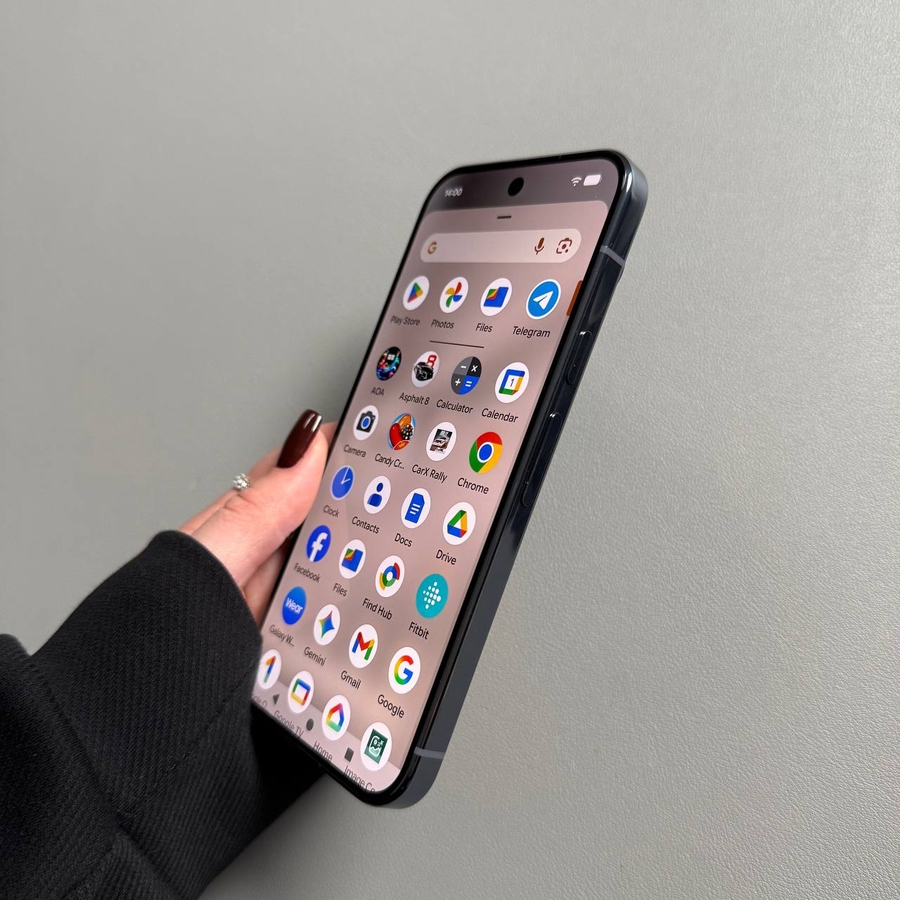
Sote tunaona matangazo mengi kwenye simu zetu, lakini yale yanayoendelea na wakati mwingine yasiyopendeza ni yale ambayo yanaonekana kukufuata kila mahali—matangazo yanayokufuatilia. Haya yanatolewa kulingana na shughuli zako za zamani, matumizi ya programu, na historia ya kuvinjari. Ikiwa unatafuta kurejesha faragha yako ya kidijitali na kupunguza tu idadi ya matangazo unayokutana nayo, Google Pixel 10 Pro yako ina zana zenye nguvu zilizojengwa ndani ya kukusaidia. Mwongozo huu utakuonyesha jinsi ya kuzima ufuatiliaji wa matangazo na kutumia hila rahisi ya DNS kuzuia matangazo kwenye mfumo mzima, na kusababisha uzoefu wa haraka na wa faragha zaidi.
Sehemu ya 1: Kuzima Matangazo Yanayokufuatilia (Kuweka Upya Kitambulisho cha Utangazaji)
Njia rahisi zaidi ya kusimamisha matangazo yanayokufuatilia ni kuweka upya na kisha kufuta Kitambulisho cha Utangazaji cha kipekee cha kifaa chako. Hii inavunja uhusiano kati ya kifaa chako na wasifu ambao watangazaji hutumia kukulenga.
- Fungua Mipangilio na Uende kwenye Usalama
Kwanza, fungua programu ya Mipangilio kwenye kifaa chako. Sogeza chini na uguse Usalama na faragha.

- Tafuta Matangazo katika Udhibiti wa Faragha
Nenda kwenye Udhibiti wa faragha na utafute na uguse chaguo la Matangazo (Ads).
 limeangaziwa.")
- Weka Upya na Futa Kitambulisho cha Utangazaji
Gusa Weka upya kitambulisho cha utangazaji (Reset advertising ID). Thibitisha hatua kwa kugonga Thibitisha (Confirm). Kisha, gusa Futa kitambulisho cha utangazaji (Delete advertising ID) na uthibitishe hatua hii pia. inayoonyesha Weka upya kitambulisho cha utangazaji (Reset advertising ID) kimeangaziwa.")

 inayoonyesha Futa kitambulisho cha utangazaji (Delete advertising ID) kimeangaziwa.")

Hii itapunguza sana idadi ya matangazo yanayokufuatilia unayoona kwenye kifaa chako.


Sehemu ya 2: Kuzuia Matangazo Kwenye Mfumo Mzima Kwa Kutumia DNS Binafsi
Njia yenye nguvu zaidi, ya mfumo mzima ya kupunguza matangazo ni kwa kutumia huduma ya DNS Binafsi ambayo huchuja seva za matangazo zinazojulikana. Hii inafanya kazi katika programu na vivinjari vingi bila kuhitaji kusakinisha programu tofauti za kuzuia.
- Nenda kwenye Mipangilio ya Mtandao
Kutoka kwenye menyu kuu ya Mipangilio (Settings), nenda kwenye Mtandao na intaneti (Network & internet). - Tafuta DNS Binafsi
Katika menyu ya Mtandao na intaneti (Network & internet), tafuta na uguse DNS Binafsi (Private DNS). kimeangaziwa.")
 ya Pixel 10 Pro inayoonyesha chaguo la DNS Binafsi (Private DNS) limeangaziwa.")
- Sanidi Jina la Mwenyeji wa Mtoa Huduma wa DNS
Gusa Jina la mwenyeji wa mtoa huduma wa DNS Binafsi (Private DNS provider hostname). Katika sehemu ya maandishi, weka anwani ifuatayo haswa kama inavyoonyeshwa:dns.adguard.com. - Hifadhi Mipangilio
Gusa Hifadhi (Save). Kifaa chako sasa kitatumia seva ya DNS ya AdGuard, ambayo huzuia kiotomatiki trafiki kwa tovuti za matangazo na ufuatiliaji zinazojulikana..")


Sehemu ya 3: Kuzuia Matangazo Mbadala (Njia ya Programu)
Ingawa njia ya DNS Binafsi inafaa sana, watumiaji wengine wanapendelea kutumia programu maalum ya kuzuia, haswa kwa matangazo ya ndani ya kivinjari (ingawa DNS mara nyingi hufunika hii).
- Tafuta Programu za Kuzuia Matangazo
Fungua programu ya Duka la Google Play (Play Store). Gusa upau wa utaftaji na utafute programu za kuzuia matangazo kama AdBlock, Ad Blocker, au zuia matangazo ya kivinjari. - Sakinisha Programu Inayoheshimika
Inashauriwa sana kutumia programu zilizo na ukadiriaji wa juu wa watumiaji na idadi kubwa ya vipakuliwa ili kuhakikisha uaminifu na usalama. Soma kwa uangalifu ruhusa za programu kabla ya kusakinisha kizuizi chochote cha matangazo cha mtu wa tatu.