Jinsi ya Kuongeza Akaunti ya Google kwenye Google Pixel 10 Pro
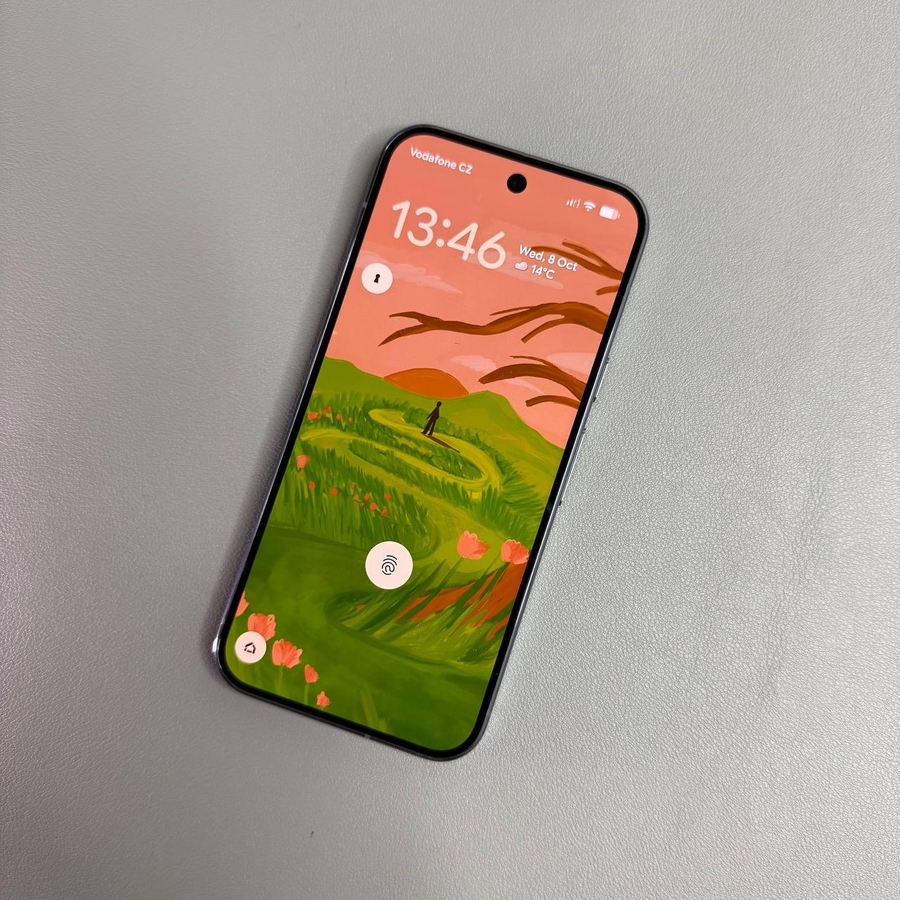
Kuongeza akaunti ya Google kwenye Google Pixel 10 Pro yako ni mchakato rahisi ambao unahakikisha kuwa una ufikiaji wa huduma zote za Google kama vile Gmail, Google Drive, na Duka la Google Play. Fuata hatua hizi za kina ili uanze na ujumuishaji wa akaunti yako.
1. Fikia Menyu ya Mipangilio
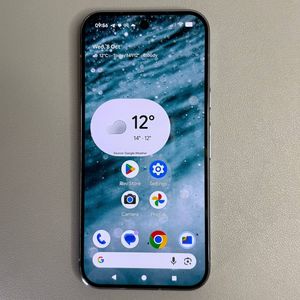
Ili kuanza, fungua Google Pixel 10 Pro yako na telezesha kidole juu kutoka chini ya skrini ili kuona orodha ya programu. Tafuta na uguse programu ya "Settings" (Mipangilio), ambayo kawaida huwakilishwa na ikoni ya gia.

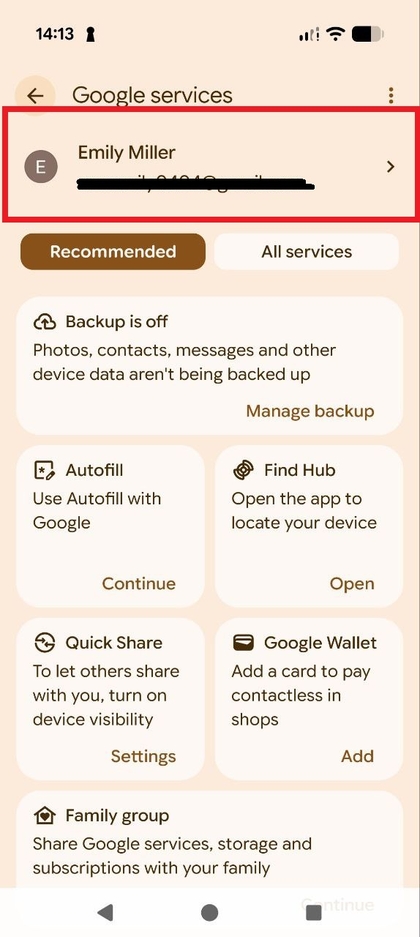
2. Nenda kwa Huduma za Google
Mara tu ukiwa kwenye menyu ya Mipangilio, sogeza hadi juu na uchague "Google services" (Huduma za Google) kutoka kwenye orodha ya chaguo. Sehemu hii inasimamia mipangilio yako yote ya akaunti ya Google.

3. Anza Mchakato wa Kuingia
Gusa kitufe cha "Sign in" (Ingia) ili kuanza mchakato wa kuunganisha akaunti yako ya Google kwenye kifaa chako. Unaweza kuulizwa kuthibitisha utambulisho wako na alama yako ya kidole, PIN, au nenosiri lako.

4. Ingiza Taarifa za Akaunti Yako
Ingiza anwani yako ya barua pepe ya Google na uguse "Next" (Inayofuata) ili kuendelea. Kisha, andika nenosiri lako la akaunti ya Google na uguse "Next" (Inayofuata) mara nyingine tena ili kuendelea.


5. Chagua Chaguo za Matumizi
Utaulizwa kuamua ni nani atatumia kifaa. Chagua "I will be using this device" (Mimi nitakuwa nikitumia kifaa hiki) ikiwa ni kwa matumizi yako mwenyewe, au "My child will be using this device" (Mtoto wangu atakuwa akitumia kifaa hiki) ikiwa unakiweka kwa mtoto. Bonyeza "Next" (Inayofuata) ili kuendelea.

6. Kubali Sheria na Masharti
Soma kwa uangalifu sheria na masharti ya Google. Ili kukubali, gusa kitufe cha "I agree" (Nakubali) ili kuthibitisha kukubalika kwako na kukamilisha mchakato wa usanidi.

7. Kukamilika
Hongera! Akaunti yako ya Google sasa imeunganishwa kwenye Google Pixel 10 Pro yako. Unaweza kufikia huduma zote za Google, pamoja na Duka la Google Play, ambapo akaunti yako imeingia kiotomatiki.