So fügen Sie ein Google-Konto auf dem Google Pixel 10 Pro hinzu
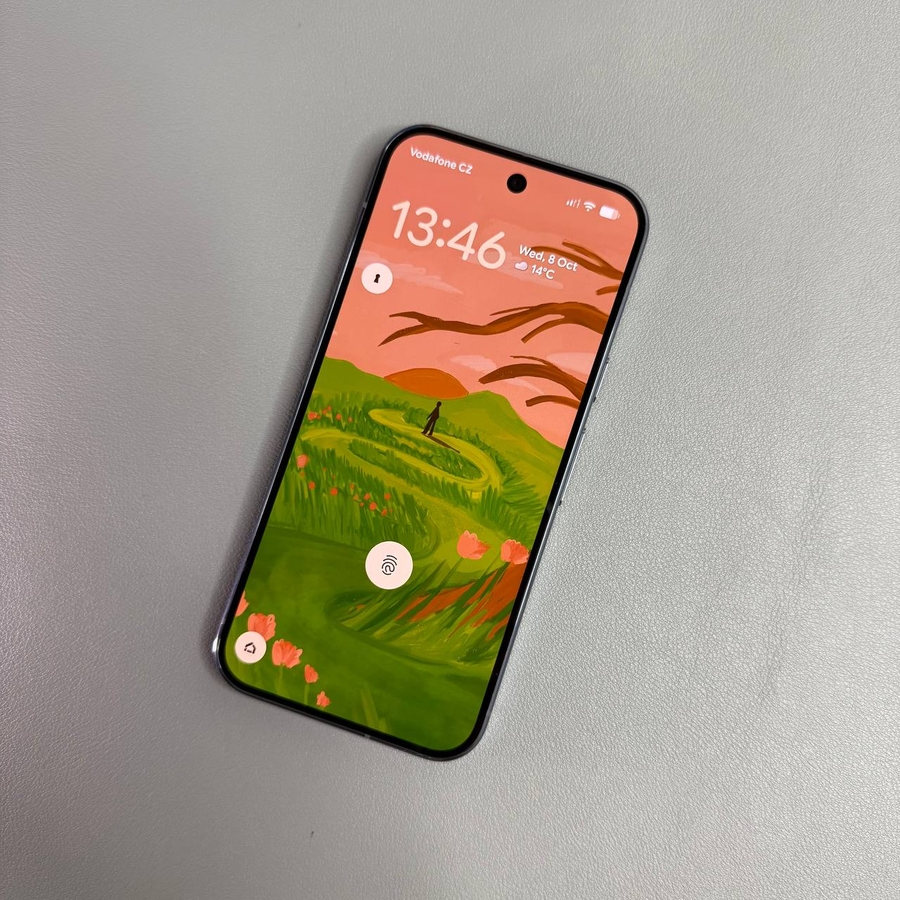
Das Hinzufügen eines Google-Kontos zu Ihrem Google Pixel 10 Pro ist ein einfacher Vorgang, der Ihnen Zugriff auf alle Google-Dienste wie Gmail, Google Drive und den Google Play Store gewährleistet. Befolgen Sie diese detaillierten Schritte, um mit der Kontointegration zu beginnen.
1. Auf das Einstellungsmenü zugreifen
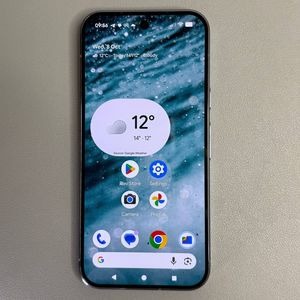
Um zu beginnen, entsperren Sie Ihr Google Pixel 10 Pro und wischen Sie vom unteren Bildschirmrand nach oben, um die App-Liste anzuzeigen. Suchen und tippen Sie auf die App "Settings" (Einstellungen), die normalerweise durch ein Zahnradsymbol dargestellt wird.

2. Zu Google-Diensten navigieren
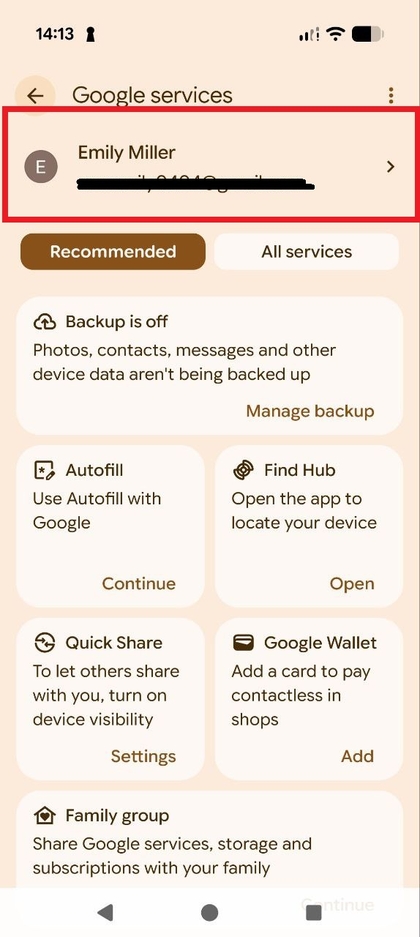
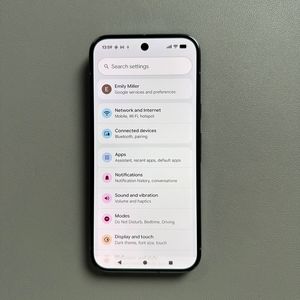
Sobald Sie sich im Einstellungsmenü befinden, scrollen Sie nach oben und wählen Sie "Google services" (Google-Dienste) aus der Liste der Optionen. Dieser Bereich verwaltet alle Ihre Google-Kontoeinstellungen.

3. Den Anmeldevorgang starten
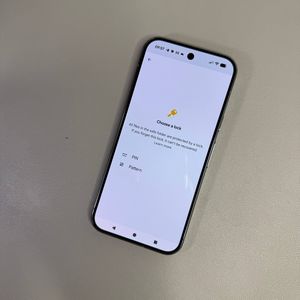
Tippen Sie auf die Schaltfläche "Sign in" (Anmelden), um den Vorgang der Verknüpfung Ihres Google-Kontos mit Ihrem Gerät zu starten. Sie werden möglicherweise aufgefordert, Ihre Identität mit Ihrem Fingerabdruck, einer PIN oder Ihrem Passwort zu überprüfen.

4. Ihre Kontoinformationen eingeben
Geben Sie Ihre Google-E-Mail-Adresse ein und tippen Sie auf "Next" (Weiter), um fortzufahren. Geben Sie anschließend Ihr Google-Kontopasswort ein und tippen Sie erneut auf "Next" (Weiter), um fortzufahren.


5. Nutzungsoptionen wählen
Sie werden aufgefordert zu entscheiden, wer das Gerät verwenden wird. Wählen Sie "I will be using this device" (Ich werde dieses Gerät verwenden), wenn es für Ihren eigenen Gebrauch ist, oder "My child will be using this device" (Mein Kind wird dieses Gerät verwenden), wenn Sie es für ein Kind einrichten. Drücken Sie auf "Next" (Weiter), um fortzufahren.

6. Nutzungsbedingungen akzeptieren
Lesen Sie Googles Nutzungsbedingungen sorgfältig durch. Um zuzustimmen, tippen Sie auf die Schaltfläche "I agree" (Ich stimme zu), um Ihre Zustimmung zu bestätigen und den Einrichtungsprozess abzuschließen.

7. Abschluss
Herzlichen Glückwunsch! Ihr Google-Konto ist jetzt mit Ihrem Google Pixel 10 Pro verknüpft. Sie können auf alle Google-Dienste zugreifen, einschließlich des Google Play Store, wo Ihr Konto automatisch angemeldet ist.