Cómo añadir una cuenta de Google en Google Pixel 10 Pro
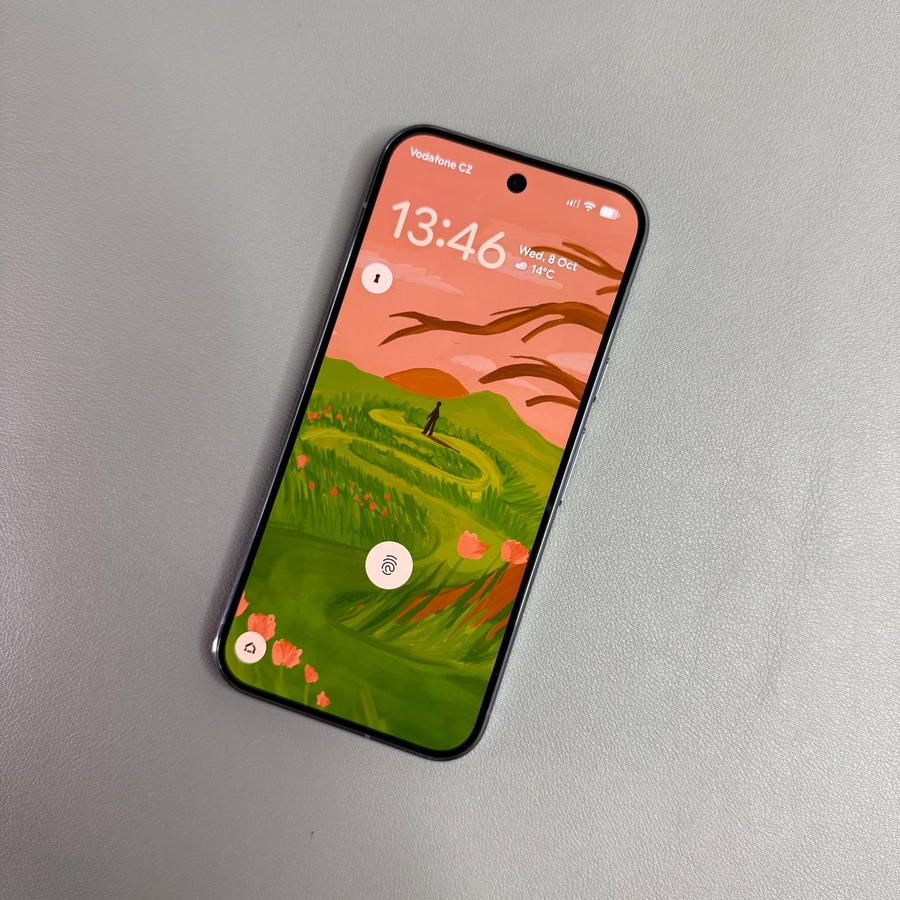
Añadir una cuenta de Google a tu Google Pixel 10 Pro es un proceso sencillo que te asegura el acceso a todos los servicios de Google como Gmail, Google Drive y Google Play Store. Sigue estos pasos detallados para empezar con la integración de tu cuenta.
1. Acceder al menú de Ajustes
Para empezar, desbloquea tu Google Pixel 10 Pro y desliza el dedo hacia arriba desde la parte inferior de la pantalla para ver la lista de aplicaciones. Localiza y toca la app "Settings" (Ajustes), que normalmente está representada por un icono de engranaje.

2. Navegar a los servicios de Google
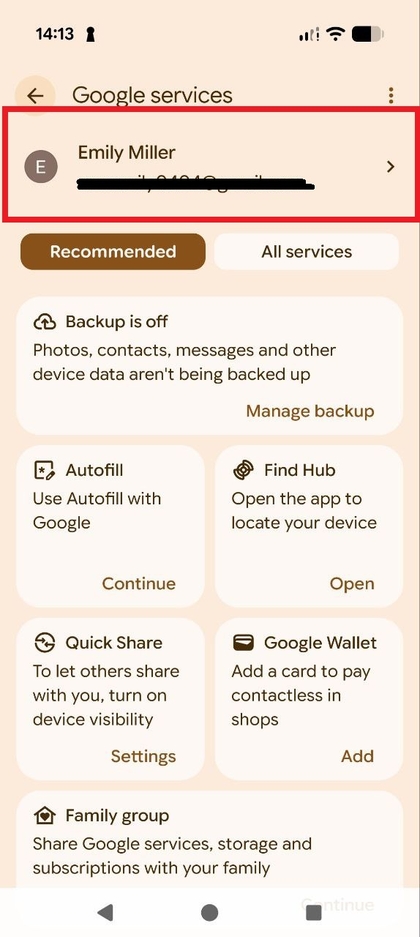
Una vez que estés en el menú de "Settings" (Ajustes), desplázate hasta la parte superior y selecciona "Google services" (Servicios de Google) de la lista de opciones. Esta sección gestiona todos los ajustes de tu cuenta de Google.

3. Empezar el proceso de inicio de sesión
Toca el botón "Sign in" (Iniciar sesión) para empezar el proceso de vincular tu cuenta de Google a tu dispositivo. Se te puede pedir que verifiques tu identidad con tu huella dactilar, un PIN o tu contraseña.

4. Introducir la información de tu cuenta
Introduce tu dirección de correo electrónico de Google y toca "Next" (Siguiente) para continuar. Luego, escribe la contraseña de tu cuenta de Google y toca "Next" (Siguiente) una vez más para continuar.


5. Elegir opciones de uso
Se te preguntará quién usará el dispositivo. Selecciona "I will be using this device" (Yo usaré este dispositivo) si es para tu uso propio, o "My child will be using this device" (Mi hijo usará este dispositivo) si lo estás configurando para un niño. Pulsa "Next" (Siguiente) para continuar.

6. Aceptar las Condiciones de Servicio
Lee atentamente las condiciones de servicio de Google. Para aceptarlas, toca el botón "I agree" (Acepto) para confirmar tu aceptación y finalizar el proceso de configuración.

7. Finalización
¡Enhorabuena! Tu cuenta de Google ya está vinculada a tu Google Pixel 10 Pro. Puedes acceder a todos los servicios de Google, incluyendo Google Play Store, donde tu cuenta se inicia sesión automáticamente.