Cómo configurar la huella dactilar en el Samsung Galaxy A56
- 1 Paso 1: Abre la aplicación Ajustes
- 2 Paso 2: Navega hasta Seguridad y privacidad
- 3 Paso 3: Selecciona Biometría y bloqueo de pantalla
- 4 Paso 4: Introduce tus credenciales de seguridad actuales
- 5 Paso 5: Accede a la opción Huellas dactilares
- 6 Paso 6: Registra tu huella dactilar
- 7 Paso 7: Completa o añade más huellas dactilares
- 8 En otros idiomas
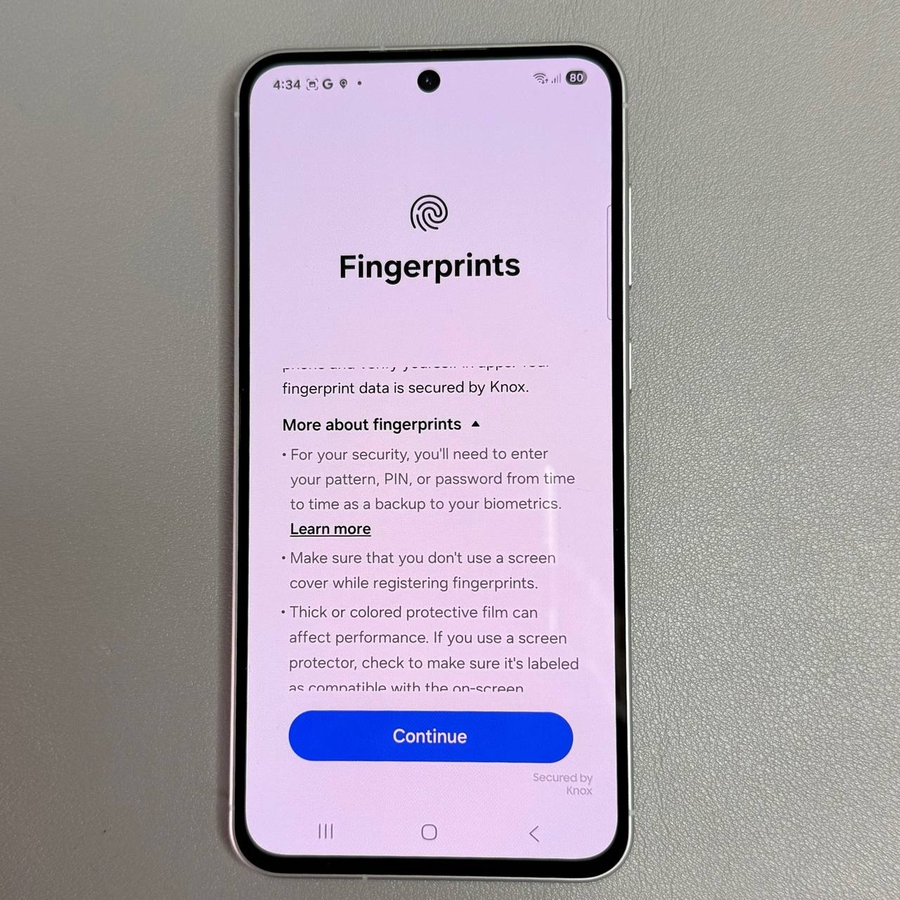
Configurar una huella dactilar en tu Samsung Galaxy A56 puede mejorar la seguridad de tu teléfono y hacer que acceder a tu dispositivo sea más cómodo. En esta guía, te guiaremos por el proceso de configuración del reconocimiento de huellas dactilares paso a paso.
Paso 1: Abre la aplicación Ajustes
Para empezar, desbloquea tu Samsung Galaxy A56 y localiza la aplicación Ajustes. El icono de la aplicación Ajustes se parece a un engranaje y normalmente se encuentra en la pantalla de inicio o en el cajón de aplicaciones. Toca sobre él para abrirlo.

Paso 2: Navega hasta Seguridad y privacidad
Una vez que estés en Ajustes, desplázate hacia abajo por el menú y busca la opción etiquetada como "Seguridad y privacidad". Toca sobre ella para continuar con los siguientes pasos para proteger tu dispositivo con el reconocimiento de huellas dactilares.

Paso 3: Selecciona Biometría y bloqueo de pantalla
En la sección "Seguridad y privacidad", busca y selecciona "Biometría y bloqueo de pantalla". En este menú encontrarás todas las opciones de seguridad biométrica de tu dispositivo.

Paso 4: Introduce tus credenciales de seguridad actuales
En este punto, el dispositivo te pedirá que introduzcas tu PIN, contraseña o patrón actual. Si aún no lo has configurado, se te pedirá que crees uno ahora. Este paso es crucial, ya que sirve como método de copia de seguridad para acceder a tu dispositivo en caso de que falle el reconocimiento de huellas dactilares.

Paso 5: Accede a la opción Huellas dactilares
Después de introducir tus credenciales, toca en "Huellas dactilares". Verás una pantalla de introducción que explica la importancia de tener un método de desbloqueo alternativo. Toca en 'Continuar'.

Paso 6: Registra tu huella dactilar
Ahora es el momento de registrar tu huella dactilar. Elige qué dedo quieres usar (por ejemplo, el pulgar) y sigue las instrucciones que aparecen en pantalla. Coloca el dedo en el sensor de la pantalla repetidamente, levantándolo y reposicionándolo en diferentes ángulos cada vez hasta que se complete el registro.

Paso 7: Completa o añade más huellas dactilares
Una vez que tu huella dactilar esté completamente registrada, tendrás la opción de añadir otra huella dactilar o completar el proceso tocando 'Hecho'. Puedes registrar varias huellas dactilares para diferentes dedos u otros usuarios.


