Jak nastavit otisk prstu na Samsung Galaxy A56
- 1 Krok 1: Otevřete aplikaci Nastavení
- 2 Krok 2: Přejděte do nabídky Zabezpečení a soukromí
- 3 Krok 3: Vyberte Biometrika a zámek obrazovky
- 4 Krok 4: Zadejte aktuální bezpečnostní údaje
- 5 Krok 5: Přejděte na možnost Otisků prstů
- 6 Krok 6: Zaregistrujte svůj otisk prstu
- 7 Krok 7: Dokončete nebo přidejte další otisky prstů
- 8 V jiných jazycích
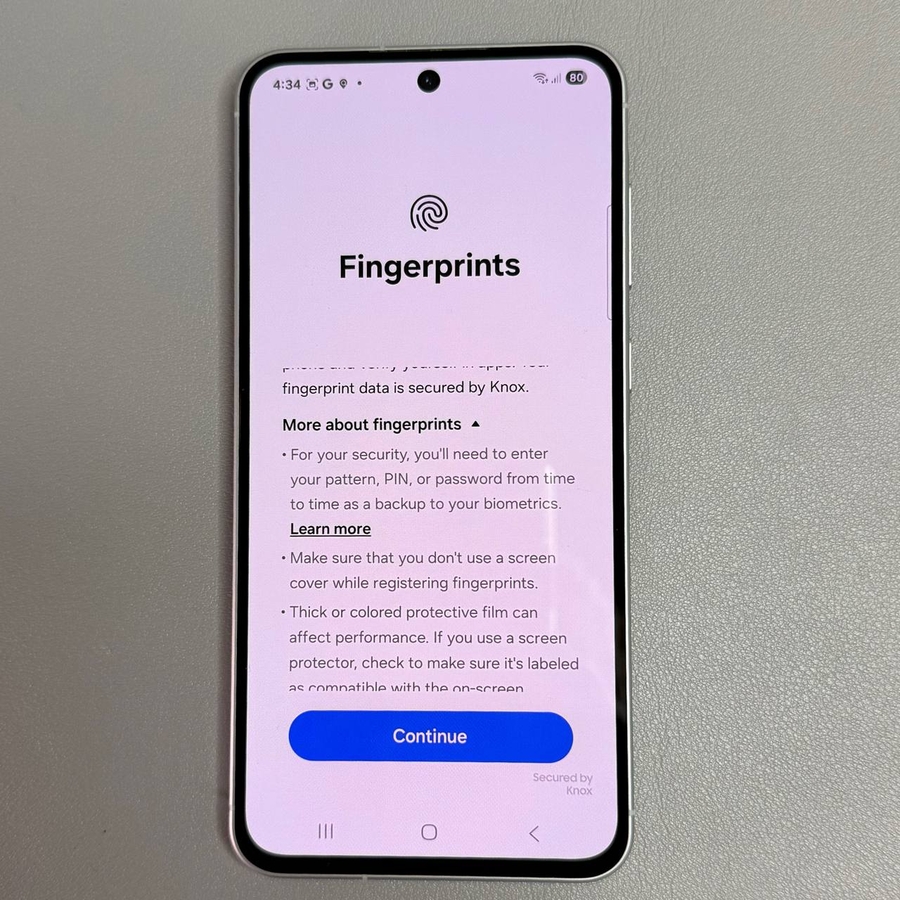
Nastavení otisku prstu na vašem Samsung Galaxy A56 může zvýšit zabezpečení vašeho telefonu a usnadnit přístup k vašemu zařízení. V tomto průvodci vás krok za krokem provedeme procesem konfigurace rozpoznávání otisků prstů.
Krok 1: Otevřete aplikaci Nastavení
Chcete-li začít, odemkněte svůj Samsung Galaxy A56 a vyhledejte aplikaci Nastavení. Ikona aplikace Nastavení připomíná ozubené kolo a obvykle se nachází na domovské obrazovce nebo v zásuvce aplikací. Klepnutím na ni ji otevřete.

Krok 2: Přejděte do nabídky Zabezpečení a soukromí
Jakmile jste v Nastavení, posuňte se v nabídce dolů a vyhledejte možnost s názvem „Zabezpečení a soukromí“. Klepnutím na ni přejděte k dalším krokům při zabezpečení vašeho zařízení pomocí rozpoznávání otisků prstů.

Krok 3: Vyberte Biometrika a zámek obrazovky
V části „Zabezpečení a soukromí“ vyhledejte a vyberte „Biometrika a zámek obrazovky“. V této nabídce najdete všechny možnosti biometrického zabezpečení vašeho zařízení.

Krok 4: Zadejte aktuální bezpečnostní údaje
V tomto okamžiku vás zařízení požádá o zadání aktuálního kódu PIN, hesla nebo gesta. Pokud jste toto ještě nenastavili, budete nyní vyzváni k jeho vytvoření. Tento krok je zásadní, protože slouží jako záložní metoda pro přístup k vašemu zařízení, pokud rozpoznávání otisků prstů selže.

Krok 5: Přejděte na možnost Otisků prstů
Po zadání přihlašovacích údajů klepněte na „Otisky prstů“. Zobrazí se úvodní obrazovka s vysvětlením, jak je důležité mít alternativní metodu odemykání. Klepněte na „Pokračovat“.

Krok 6: Zaregistrujte svůj otisk prstu
Nyní je čas zaregistrovat váš otisk prstu. Vyberte, který prst chcete použít – například palec – a postupujte podle pokynů na obrazovce. Opakovaně položte prst na senzor na displeji, pokaždé jej zvedněte a přemístěte v různých úhlech, dokud nebude registrace dokončena.

Krok 7: Dokončete nebo přidejte další otisky prstů
Jakmile bude váš otisk prstu plně zaregistrován, budete mít možnost přidat další otisk prstu nebo dokončit proces klepnutím na „Hotovo“. Můžete zaregistrovat více otisků prstů pro různé prsty nebo jiné uživatele.


