So richten Sie den Fingerabdruck auf dem Samsung Galaxy A56 ein
- 1 Schritt 1: Die Einstellungen-App öffnen
- 2 Schritt 2: Zu 'Security and Privacy' (Sicherheit und Datenschutz) navigieren
- 3 Schritt 3: 'Biometrics and Screen Lock' (Biometrie und Bildschirmsperre) auswählen
- 4 Schritt 4: Ihre aktuellen Sicherheitsdaten eingeben
- 5 Schritt 5: Auf die Option 'Fingerprints' (Fingerabdrücke) zugreifen
- 6 Schritt 6: Ihren Fingerabdruck registrieren
- 7 Schritt 7: Abschließen oder weitere Fingerabdrücke hinzufügen
- 8 In anderen Sprachen
Die Einrichtung eines Fingerabdrucks auf Ihrem Samsung Galaxy A56 kann die Sicherheit Ihres Telefons erhöhen und den Zugriff auf Ihr Gerät bequemer gestalten. In diesem Leitfaden führen wir Sie Schritt für Schritt durch den Prozess der Konfiguration der Fingerabdruckerkennung.
Schritt 1: Die Einstellungen-App öffnen
Beginnen Sie damit, Ihr Samsung Galaxy A56 zu entsperren und die Einstellungen-App zu suchen. Das Symbol der Einstellungen-App ähnelt einem Zahnrad und befindet sich normalerweise auf Ihrem Startbildschirm oder in der App-Übersicht. Tippen Sie darauf, um sie zu öffnen.

Schritt 2: Zu 'Security and Privacy' (Sicherheit und Datenschutz) navigieren
Sobald Sie sich in den Einstellungen befinden, scrollen Sie im Menü nach unten und suchen Sie die Option mit der Bezeichnung 'Security and Privacy' (Sicherheit und Datenschutz). Tippen Sie darauf, um mit den nächsten Schritten zur Sicherung Ihres Geräts mit Fingerabdruckerkennung fortzufahren.

Schritt 3: 'Biometrics and Screen Lock' (Biometrie und Bildschirmsperre) auswählen
Im Bereich 'Security and Privacy' (Sicherheit und Datenschutz) suchen und wählen Sie 'Biometrics and Screen Lock' (Biometrie und Bildschirmsperre). In diesem Menü finden Sie alle biometrischen Sicherheitsoptionen Ihres Geräts.

Schritt 4: Ihre aktuellen Sicherheitsdaten eingeben
An dieser Stelle werden Sie vom Gerät aufgefordert, Ihre aktuelle PIN, Ihr Passwort oder Ihr Muster einzugeben. Falls Sie dies noch nicht eingerichtet haben, werden Sie jetzt dazu aufgefordert, eines zu erstellen. Dieser Schritt ist entscheidend, da er als Backup-Methode für den Zugriff auf Ihr Gerät dient, sollte die Fingerabdruckerkennung fehlschlagen.

Schritt 5: Auf die Option 'Fingerprints' (Fingerabdrücke) zugreifen
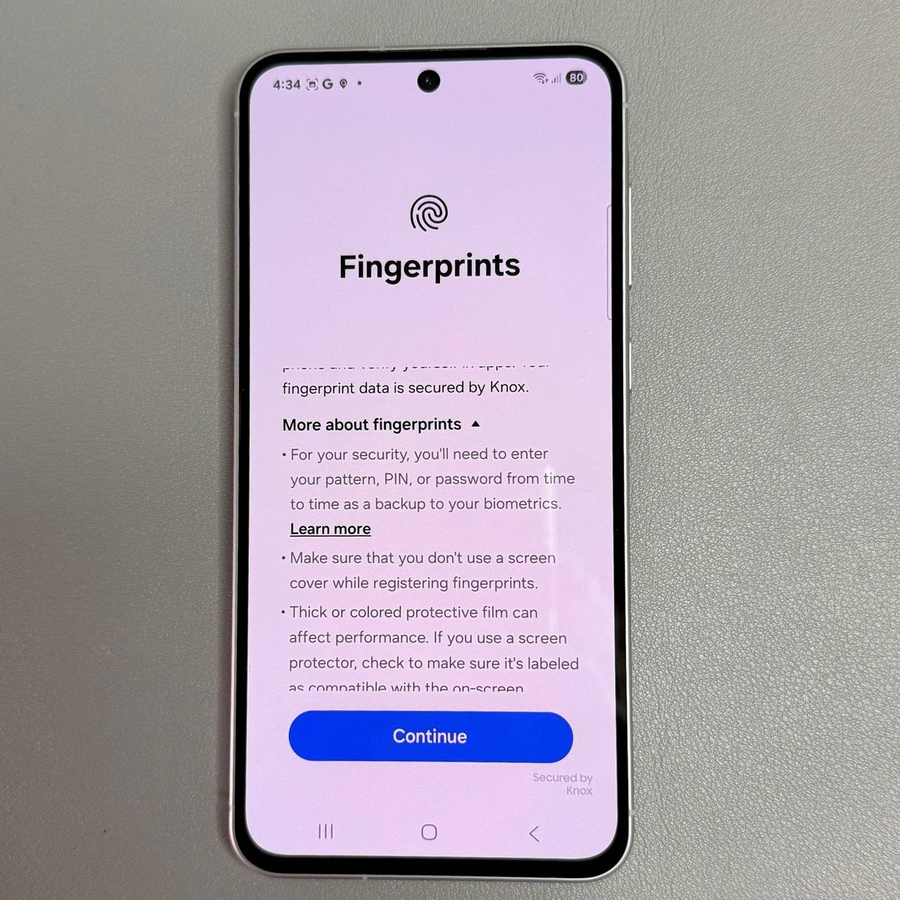
Nach der Eingabe Ihrer Anmeldedaten tippen Sie auf 'Fingerprints' (Fingerabdrücke). Sie sehen einen Einführungsbildschirm, der die Bedeutung einer alternativen Entsperrmethode erklärt. Tippen Sie auf 'Continue' (Weiter).

Schritt 6: Ihren Fingerabdruck registrieren
Nun ist es Zeit, Ihren Fingerabdruck zu registrieren. Wählen Sie aus, welchen Finger Sie verwenden möchten – zum Beispiel Ihren Daumen – und folgen Sie den Anweisungen auf dem Bildschirm. Legen Sie Ihren Finger wiederholt auf den Display-Sensor, heben Sie ihn an und positionieren Sie ihn jedes Mal in einem anderen Winkel neu, bis die Registrierung abgeschlossen ist.

Schritt 7: Abschließen oder weitere Fingerabdrücke hinzufügen
Sobald Ihr Fingerabdruck vollständig registriert ist, haben Sie die Möglichkeit, einen weiteren Fingerabdruck hinzuzufügen oder den Vorgang durch Tippen auf 'Done' (Fertig) abzuschließen. Sie können mehrere Fingerabdrücke für verschiedene Finger oder andere Benutzer registrieren.