Como Configurar a Impressão Digital no Samsung Galaxy A56
- 1 Passo 1: Abrir a Aplicação Definições
- 2 Passo 2: Navegar até Segurança e Privacidade
- 3 Passo 3: Selecionar Biometria e Bloqueio de Ecrã
- 4 Passo 4: Introduzir as Suas Credenciais de Segurança Atuais
- 5 Passo 5: Aceder à Opção de Impressões Digitais
- 6 Passo 6: Registar a Sua Impressão Digital
- 7 Passo 7: Concluir ou Adicionar Mais Impressões Digitais
- 8 Em Outros Idiomas
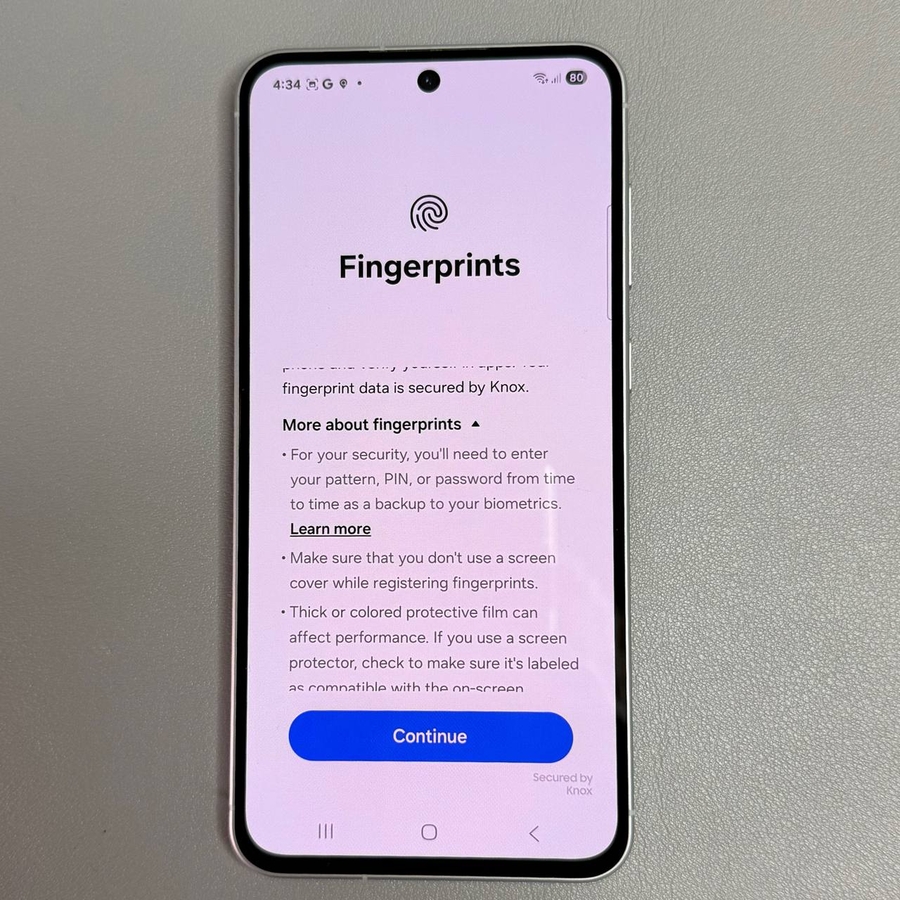
Configurar uma impressão digital no seu Samsung Galaxy A56 pode aumentar a segurança do seu telemóvel e tornar o acesso ao seu dispositivo mais conveniente. Neste guia, vamos explicar o processo de configuração do reconhecimento de impressão digital passo a passo.
Passo 1: Abrir a Aplicação Definições
Para começar, desbloqueie o seu Samsung Galaxy A56 e localize a aplicação "Settings" (Definições). O ícone da aplicação "Settings" (Definições) assemelha-se a uma engrenagem e geralmente encontra-se no seu ecrã inicial ou na gaveta de aplicações. Toque nele para abrir.

Passo 2: Navegar até Segurança e Privacidade
Assim que estiver nas "Settings" (Definições), percorra o menu e encontre a opção com a designação "Security and Privacy" (Segurança e Privacidade). Toque nesta opção para prosseguir para os próximos passos na proteção do seu dispositivo com o reconhecimento de impressão digital.

Passo 3: Selecionar Biometria e Bloqueio de Ecrã
Na secção "Security and Privacy" (Segurança e Privacidade), procure e selecione "Biometrics and Screen Lock" (Biometria e Bloqueio de Ecrã). É neste menu que encontrará todas as opções de segurança biométrica do seu dispositivo.

Passo 4: Introduzir as Suas Credenciais de Segurança Atuais
Nesta fase, o dispositivo irá pedir-lhe para introduzir o seu PIN, palavra-passe ou padrão atual. Se ainda não tiver configurado isto, ser-lhe-á solicitado que crie um agora. Este passo é crucial, pois serve como um método de segurança alternativo para aceder ao seu dispositivo caso o reconhecimento de impressão digital falhe.

Passo 5: Aceder à Opção de Impressões Digitais
Após introduzir as suas credenciais, toque em "Fingerprints" (Impressões Digitais). Verá um ecrã de introdução a explicar a importância de ter um método de desbloqueio alternativo. Toque em "Continue" (Continuar).

Passo 6: Registar a Sua Impressão Digital
Agora, é altura de registar a sua impressão digital. Escolha qual o dedo que pretende usar — por exemplo, o seu polegar — e siga as instruções no ecrã. Coloque o seu dedo no sensor do ecrã repetidamente, levantando e reposicionando-o em ângulos diferentes de cada vez até que o registo esteja completo.

Passo 7: Concluir ou Adicionar Mais Impressões Digitais
Uma vez que a sua impressão digital esteja totalmente registada, terá a opção de adicionar outra impressão digital ou concluir o processo tocando em "Done" (Concluído). Pode registar várias impressões digitais para diferentes dedos ou outros utilizadores.


