Como Remover a Barra de Pesquisa do Google no Google Pixel 10 Pro
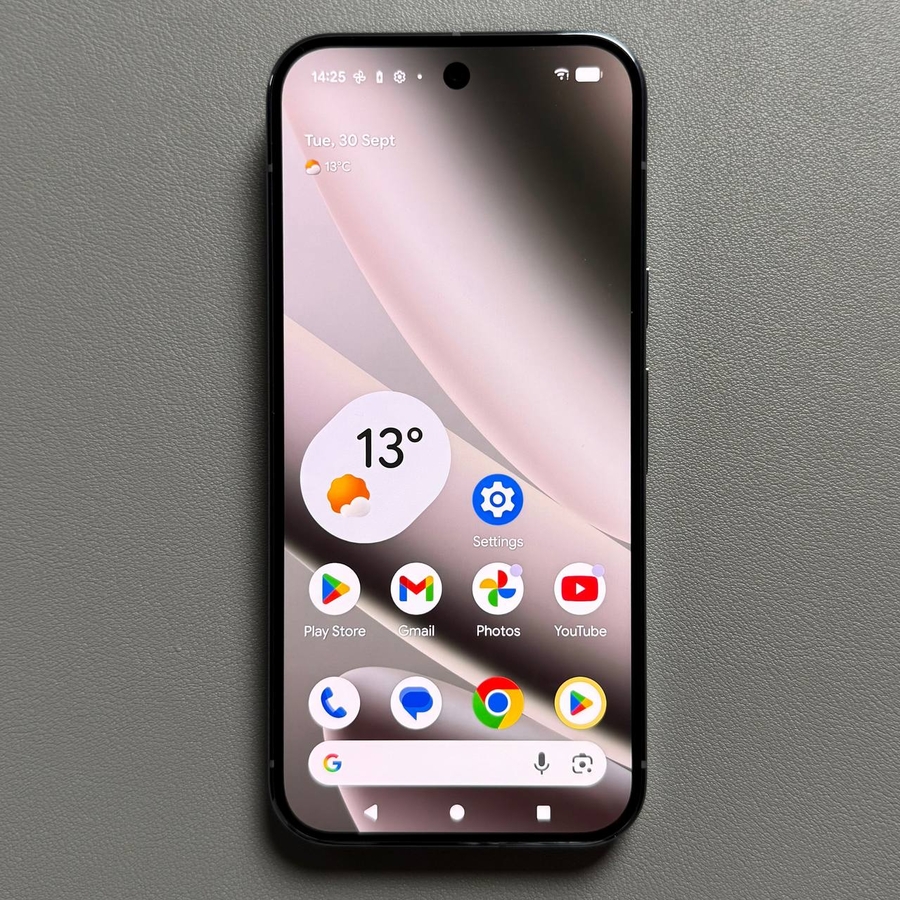
A série Google Pixel é conhecida pela sua experiência Android pura e limpa, mas existe uma limitação de personalização que frustra muitos utilizadores: a incapacidade de remover a proeminente barra de Pesquisa do Google (por vezes designada por widget "Em resumo") do ecrã principal. Ao contrário dos widgets padrão, esta barra está integrada no Pixel Launcher predefinido e não pode ser eliminada por meios convencionais. Se preferir uma estética mais limpa, mais espaço no ecrã ou simplesmente não utilizar a barra de pesquisa, a melhor solução é utilizar um launcher de terceiros quase idêntico que lhe dê controlo sobre este elemento. Aqui está um guia completo para substituir o launcher predefinido e obter um ecrã principal minimalista.
Passo 1: Instalar um Launcher Personalizado
Começaremos por instalar um launcher personalizado que imita de perto a aparência do launcher Pixel original, mas adiciona as opções de personalização necessárias, como o Pix Launcher.
- Abrir a Google Play Store
Primeiro, abra a aplicação Google Play Store no seu Pixel 10 Pro. - Pesquisar e Instalar o Launcher
Na barra de pesquisa, encontre e instale um novo launcher que se assemelhe ao launcher Pixel original. Uma escolha popular é o Pix Launcher, uma vez que oferece um aspeto nativo com flexibilidade adicional.

- Abrir o Launcher
Após a conclusão da instalação, abra o novo launcher para lhe conceder as permissões iniciais.


Passo 2: Desativar a Barra de Pesquisa nas Definições do Launcher
Agora que o novo launcher está instalado, podemos utilizar as suas definições específicas para ocultar a barra de Pesquisa do Google.
- Aceder às Definições do Ecrã Principal
No ecrã principal, prima sem soltar um espaço vazio até aparecer um menu. Toque para entrar nas definições do ecrã principal (Home settings) deste novo launcher. - Navegar até às Definições do Dock
Vá para a secção Dock, pois é onde o widget da barra de pesquisa é frequentemente categorizado.

- Desativar a Barra de Pesquisa
Dentro das definições do Dock, encontre e selecione a opção relacionada com a Barra de Pesquisa (pode estar identificada como "Barra de Pesquisa do Google" ou "Widget de Pesquisa"). Escolha a opção Desativar (Disable) ou Ocultar (Hide) para remover a barra de pesquisa do seu ecrã principal.


Passo 3: Definir o Novo Launcher como Predefinição
O último passo é garantir que o seu telefone abre sempre o novo launcher e o seu ecrã principal limpo quando prime o botão Início (Home).
- Abrir as Definições do Telefone
Abra a aplicação Definições (Settings) principal do telefone. - Ir para Aplicações Predefinidas
Selecione Aplicações (Apps) e, em seguida, encontre e vá para Aplicações predefinidas (Default apps). - Selecionar a Nova Aplicação Inicial
Toque em Aplicação inicial (Home app) e, em seguida, selecione o launcher recém-instalado (por exemplo, Pix Launcher) da lista.


E é tudo! O ecrã principal do seu Google Pixel 10 Pro está agora a utilizar o launcher personalizado sem a barra de Pesquisa do Google persistente, dando-lhe um aspeto mais limpo e personalizado.


