Dominar as Motion Photos no seu Google Pixel 10 Pro: Um Guia Simples
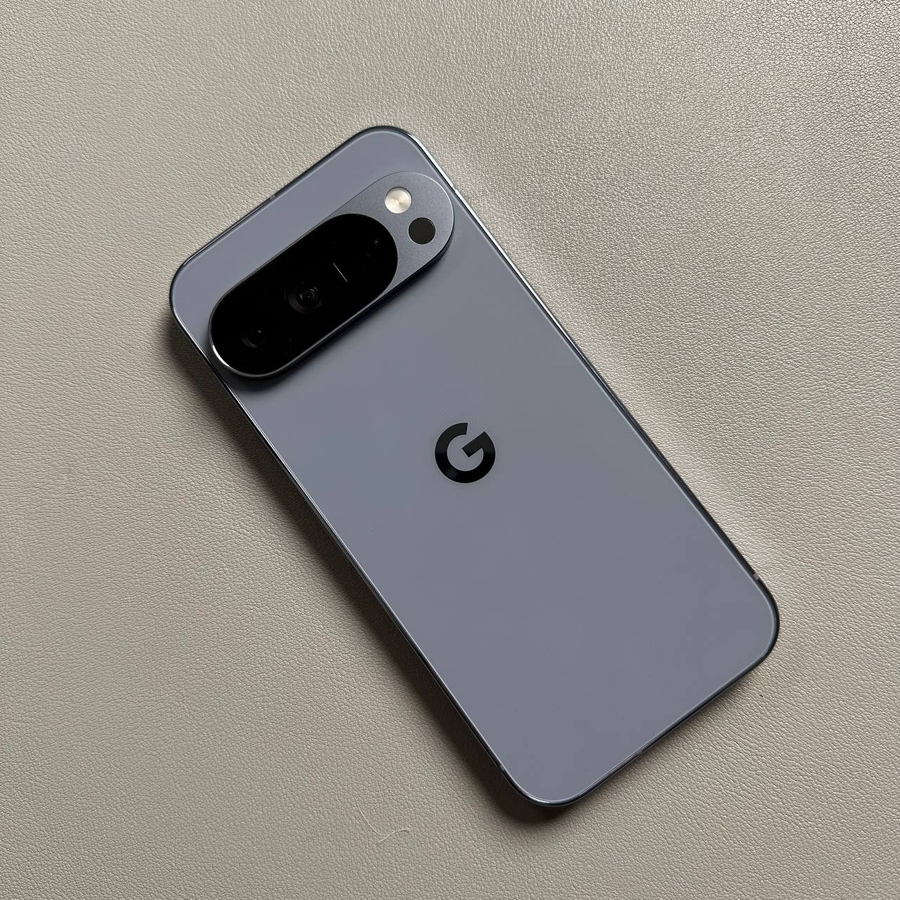
A funcionalidade Motion Photo no seu Google Pixel 10 Pro é uma forma fantástica de capturar alguns segundos de vídeo antes e depois de tirar uma fotografia, dando vida às suas fotos estáticas. Quer pretenda poupar espaço de armazenamento ou garantir que nunca perde um momento, aprender a ligar ou desligar rapidamente esta definição é essencial. Siga este guia simples para assumir o controlo total da funcionalidade Motion Photo da sua câmara.
Passo 1: Abra a sua Aplicação da Câmara
Para começar, desbloqueie o seu Google Pixel 10 Pro e abra a aplicação Câmara padrão. Certifique-se de que está no modo "Photo" (Foto) predefinido, que normalmente é a primeira opção no ecrã, pronto para tirar uma fotografia padrão.

Passo 2: Aceda ao Menu de Definições da Câmara
Procure o ícone de definições da câmara, que normalmente se assemelha a uma engrenagem ou a uma pequena seta. Normalmente, está localizado no canto inferior esquerdo do ecrã da câmara. Ao tocar neste ícone, será revelado um pequeno menu com opções adicionais, incluindo o controlo para Motion Photo.

Passo 3: Localize e Compreenda o Controlo de Motion Photo
Dentro das opções que aparecem, verá claramente o controlo com a etiqueta "Motion Photo" (Foto em Movimento). Junto a esta etiqueta, notará três ícones distintos. Estes ícones representam os três estados possíveis para a funcionalidade:


Passo 4: Selecione a Definição de Motion Photo Desejada
Basta tocar no ícone que corresponde à forma como pretende que a sua câmara se comporte. Tem três opções:
Para garantir que a câmara grava sempre um pequeno videoclipe com cada fotografia, selecione o terceiro ícone a partir da esquerda, que é a definição On (Ligado). Se pretender desativar permanentemente a funcionalidade para poupar espaço de armazenamento e duração da bateria, selecione o primeiro ícone à esquerda para a definição Off (Desligado). Por fim, se pretender que o seu Pixel 10 Pro utilize a sua tecnologia inteligente para decidir automaticamente quando vale a pena capturar uma cena como uma motion photo, deixe a definição no ícone do meio, que representa o modo Auto.


