Como Alterar as Cores dos Ícones das Aplicações no Seu Google Pixel 10 Pro
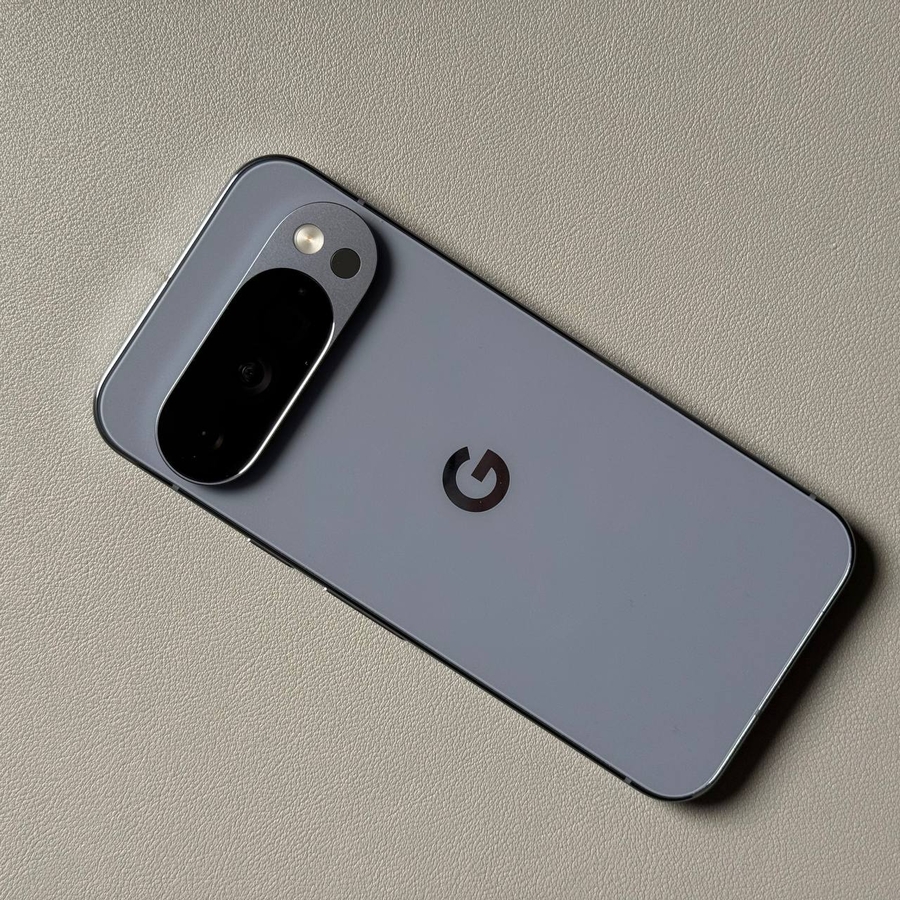
O Google Pixel 10 Pro, a funcionar com o mais recente sistema operativo Android, permite uma personalização profunda graças à linguagem de design Material You da Google. Uma das formas mais visualmente impressionantes de personalizar o seu dispositivo é alterar a cor dos ícones das suas aplicações para corresponder ao seu fundo ou a um tema específico. Esta funcionalidade, chamada Ícones Temáticos, ajusta automaticamente a cor dos ícones de aplicações suportadas para criar um aspeto coeso e personalizado em todo o seu ecrã inicial. Siga este guia detalhado para ativar e personalizar as cores dos ícones das suas aplicações.
Ativar Ícones Temáticos no Seu Ecrã Inicial
Primeiro, precisa de ativar a funcionalidade que permite que os ícones das suas aplicações sejam coloridos pelo tema do sistema.
- Abrir as Definições e Navegar para Fundo e Estilo ("Wallpaper & Style")
Abra a aplicação Definições (Settings) no seu dispositivo. Deslize para baixo e toque em Fundo e estilo (Wallpaper & Style).![Captura de ecrã do menu Definições do Pixel a mostrar Fundo e estilo realçado.]()
- Selecionar a Personalização do Ecrã Inicial
No menu Fundo e estilo (Wallpaper & Style), procure e toque na opção de personalização para o Ecrã inicial (Home screen).![Captura de ecrã do menu Fundo e estilo com a opção Ecrã inicial realçada.]()
- Ativar Ícones Temáticos
Dentro das definições de personalização do Ecrã inicial (Home screen), toque em Ícones (Icons). Verá o botão de alternância Ícones temáticos (Themed icons). Toque nele para ativar a opção. Finalmente, toque em Aplicar (Apply) no canto superior direito para guardar as suas alterações.![Captura de ecrã do menu de personalização do Ecrã inicial a mostrar a opção Ícones realçada.]()
![Captura de ecrã do menu Ícones com o botão de alternância Ícones temáticos ativado e o botão Aplicar realçado.]()


Nota: Esta alteração aplica-se apenas aos ícones das aplicações no seu ecrã inicial e às aplicações suportadas dentro da Gaveta de aplicações (App Drawer), não a todos os ícones das aplicações no seu dispositivo. Volte ao seu ecrã inicial e observe como a cor dos ícones suportados muda para corresponder ao seu tema atual do sistema.
Alterar a Paleta de Cores dos Ícones
Se não gostar da cor gerada automaticamente, pode alterar a cor do tema subjacente do sistema, o que, por sua vez, alterará as cores dos ícones das suas aplicações.
- Voltar à Personalização e Encontrar Cores (Colors)
Volte ao menu de personalização do Ecrã inicial (Home screen) (Definições (Settings) > Fundo e estilo (Wallpaper & Style) > Ecrã inicial (Home screen)) e toque na opção Cores (Colors).![Captura de ecrã do menu de personalização do Ecrã inicial a mostrar a opção Cores realçada.]()
- Selecionar uma Nova Cor de Tema
Aqui pode mudar para um tema diferente no seu dispositivo. Pode escolher entre paletas de cores baseadas no seu Fundo (Wallpaper), Cores (Colors) básicas pré-selecionadas ou outras paletas disponíveis.![Captura de ecrã do menu de opções de Cores a mostrar diferentes escolhas de paleta Cores do fundo e uma seleção de Outras cores.]()
- Aplicar a Nova Cor
Toque na sua opção de cor preferida e clique em Aplicar (Apply) no canto superior direito. - Reativar Ícones Temáticos (Se Necessário)
Volte atrás, escolha Ícones (Icons) novamente e certifique-se de que Ícones temáticos (Themed icons) ainda está ativado (geralmente está, mas uma verificação rápida garante que a alteração de cor é registada). Toque em Aplicar (Apply) no canto superior direito mais uma vez para finalizar a alteração de cor.![Captura de ecrã da opção Ícones temáticos ativada com o botão Aplicar realçado, a mostrar a nova cor aplicada aos ícones de visualização.]()


Agora, as cores dos ícones das aplicações do seu ecrã inicial devem ter mudado de acordo com o seu tema recém-selecionado. Desfrute da sua interface Pixel com cores personalizadas!


