Ako zmeniť farby ikon aplikácií na vašom Google Pixel 10 Pro
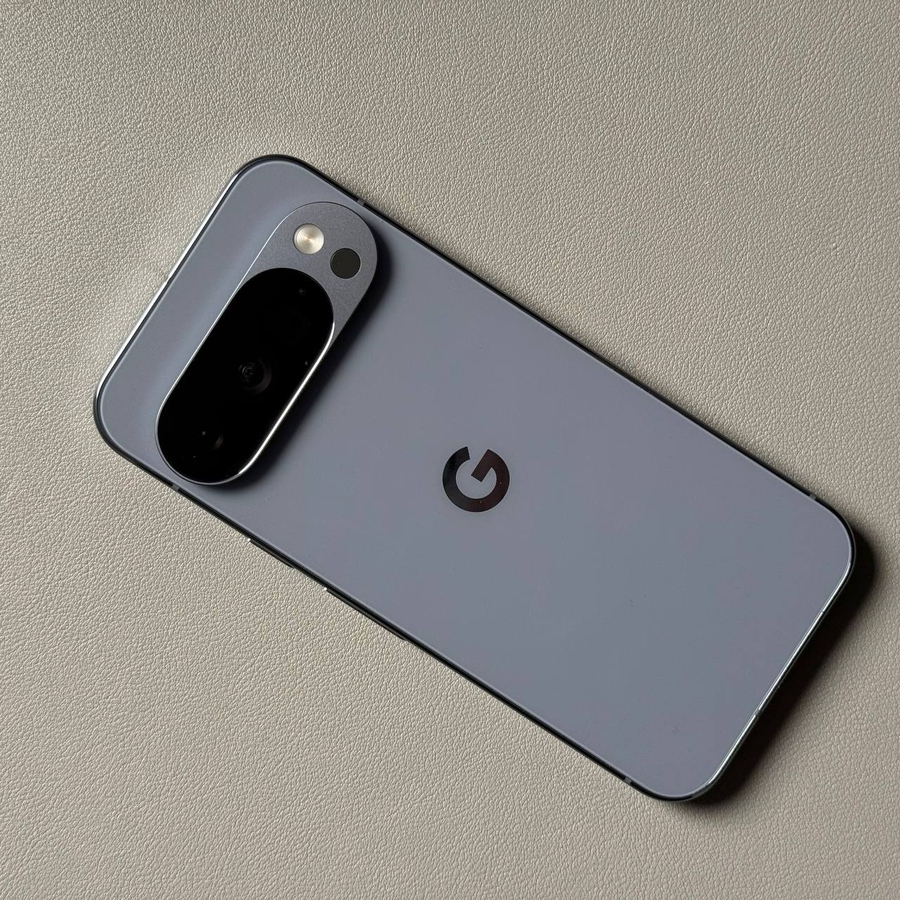
Google Pixel 10 Pro, ktorý beží na najnovšom operačnom systéme Android, umožňuje hlboké prispôsobenie vďaka dizajnovému jazyku Material You od spoločnosti Google. Jedným z najvýraznejších spôsobov, ako vizuálne prispôsobiť vaše zariadenie, je zmeniť farbu ikon aplikácií tak, aby zodpovedala vašej tapete alebo konkrétnej téme. Táto funkcia, nazývaná Témové ikony, automaticky upravuje farbu podporovaných ikon aplikácií, aby vytvorila súdržný a prispôsobený vzhľad na celej vašej domovskej obrazovke. Postupujte podľa tohto podrobného sprievodcu, aby ste aktivovali a prispôsobili farby ikon aplikácií.
Povolenie tematických ikon na domovskej obrazovke
Najprv musíte aktivovať funkciu, ktorá umožňuje, aby sa farba ikon aplikácií menila podľa systémovej témy.
- Otvorte Nastavenia a prejdite na Tapeta a štýl
Otvorte aplikáciu Nastavenia (Settings) na svojom zariadení. Posuňte sa nadol a ťuknite na Tapeta a štýl (Wallpaper & style).
- Vyberte prispôsobenie domovskej obrazovky
V ponuke Tapeta a štýl (Wallpaper & style) vyhľ;adajte a ťuknite na možnosť prispôsobenia pre Domovskú obrazovku (Home screen).
- Povolenie tematických ikon
V rámci nastavení prispôsobenia Domovskej obrazovky (Home screen) ťuknite na Ikony (Icons). Zobrazí sa prepínač Témové ikony (Themed icons). Ťuknutím ho aktivujte. Nakoniec ťuknite na Použiť (Apply) v pravom hornom rohu, aby ste uložili svoje zmeny.


Poznámka: Táto zmena sa týka iba ikon aplikácií na vašej domovskej obrazovke a podporovaných aplikácií v priečinku aplikácií (App Drawer), nie všetkých ikon aplikácií na vašom zariadení. Vráťte sa na svoju domovskú obrazovku a sledujte, ako sa farba podporovaných ikon zmení tak, aby zodpovedala vašej aktuálnej systémovej téme.
Zmena palety farieb ikon
Ak sa vám automaticky generovaná farba nepáči, môžete zmeniť základnú farbu systémovej témy, čo následne zmení farby ikon aplikácií.
- Vráťte sa do prispôsobenia a nájdite Farby
Vráťte sa do ponuky prispôsobenia Domovskej obrazovky (Home screen) (Nastavenia (Settings) > Tapeta a štýl (Wallpaper & style) > Domovská obrazovka (Home screen)) a ťuknite na možnosť Farby (Colors).
- Vyberte novú farbu témy
Tu môžete prepnúť na inú tému na svojom zariadení. Môžete si vybrať z farebných paliet na základe vašej Tapety (Wallpaper), predvolených základných Farieb (Colors) alebo iných dostupných paliet.
- Použite novú farbu
Ťuknite na preferovanú možnosť farby a kliknite na Použiť (Apply) v pravom hornom rohu. - Znovu povoľte Témové ikony (ak je to potrebné)
Vráťte sa späť, znova vyberte Ikony (Icons) a uistite sa, že je stále povolená možnosť Témové ikony (Themed icons) (zvyčajne je, ale rýchla kontrola zabezpečí, že sa zmena farby zaregistruje). Ešte raz ťuknite na Použiť (Apply) v pravom hornom rohu, aby ste dokončili zmenu farby.


Teraz by sa farby ikon aplikácií na vašej domovskej obrazovke mali zmeniť podľa vašej novo vybranej témy. Užite si svoje vlastné farebné rozhranie Pixelu!


