Jak změnit barvy ikon aplikací na vašem Google Pixel 10 Pro
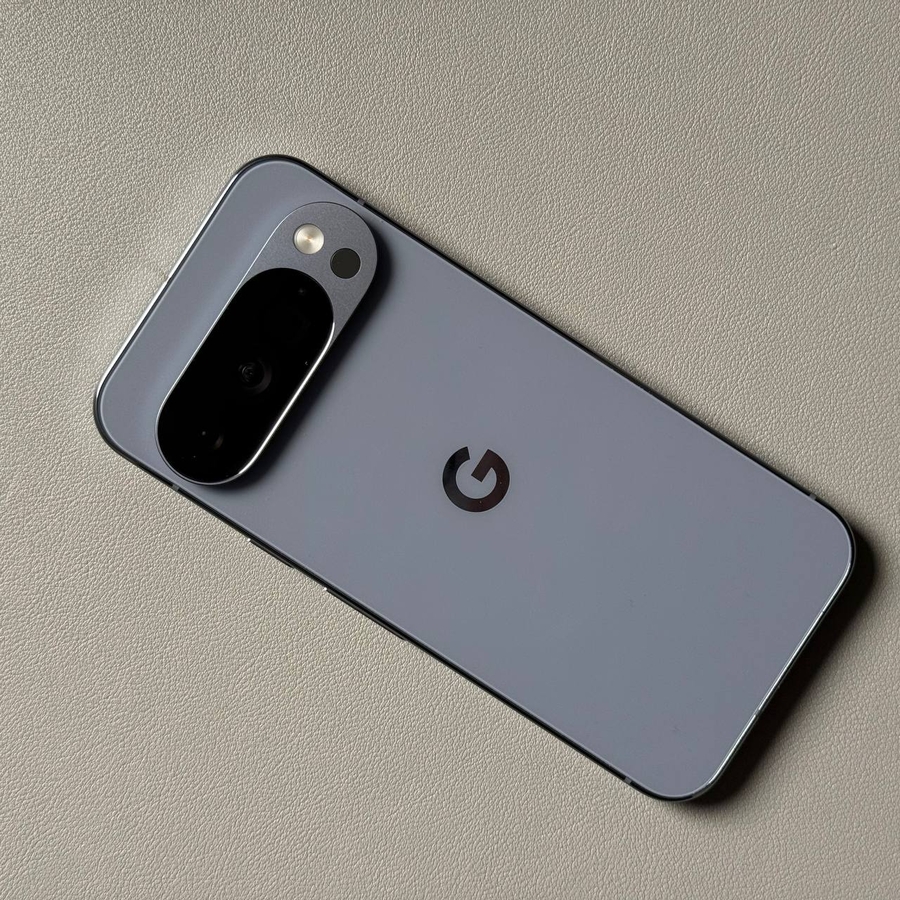
Google Pixel 10 Pro, který běží na nejnovějším operačním systému Android, umožňuje hlubokou personalizaci díky designovému jazyku Material You od Googlu. Jedním z vizuálně nejvýraznějších způsobů, jak si přizpůsobit zařízení, je změna barvy ikon aplikací tak, aby odpovídala vaší tapetě nebo konkrétnímu motivu. Tato funkce, nazývaná Tematické ikony, automaticky upravuje barvu podporovaných ikon aplikací, aby vytvořila soudržný a personalizovaný vzhled na vaší domovské obrazovce. Postupujte podle tohoto podrobného průvodce pro aktivaci a přizpůsobení barev ikon aplikací.
Aktivace tematických ikon na vaší domovské obrazovce
Nejprve musíte aktivovat funkci, která umožňuje obarvení ikon aplikací systémovým motivem.
- Otevřete Nastavení a přejděte na Tapeta a styl
Otevřete aplikaci Nastavení (Settings) na vašem zařízení. Přejděte dolů a klepněte na Tapeta a styl (Wallpaper & style).![Snímek obrazovky nabídky Nastavení Pixelu s vyznačenou položkou Tapeta a styl.]()
- Vyberte Přizpůsobení domovské obrazovky
V nabídce Tapeta a styl (Wallpaper & style) vyhledejte a klepně;te na možnost přizpůsobení pro Domovskou obrazovku (Home screen).![Snímek obrazovky nabídky Tapeta a styl s vyznačenou možností Domovská obrazovka.]()
- Povolte Tematické ikony
V nastavení přizpůsobení Domovské obrazovky (Home screen) klepněte na Ikony (Icons). Zobrazí se přepínač Tematické ikony (Themed icons). Klepnutím jej povolte. Nakonec klepněte na Použít (Apply) v pravém horním rohu pro uložení změn.![Snímek obrazovky nabídky přizpůsobení Domovské obrazovky s vyznačenou možností Ikony.]()
![Snímek obrazovky nabídky Ikony s povoleným přepínačem Tematické ikony a zvýrazněným tlačítkem Použít.]()


Poznámka: Tato změna se vztahuje pouze na ikony aplikací na vaší domovské obrazovce a podporované aplikace v nabídce aplikací (App Drawer), nikoli na všechny ikony aplikací na vašem zařízení. Vraťte se na domovskou obrazovku a sledujte, jak se barva podporovaných ikon mění tak, aby odpovídala vašemu aktuálnímu systémovému motivu.
Změna barevné palety ikon
Pokud se vám automaticky generovaná barva nelíbí, můžete změnit základní barvu motivu systému, což následně změní barvy ikon aplikací.
- Vraťte se k přizpůsobení a vyhledejte Barvy
Vraťte se do nabídky přizpůsobení Domovské obrazovky (Home screen) (Nastavení (Settings) > Tapeta a styl (Wallpaper & style) > Domovská obrazovka (Home screen)) a klepněte na možnost Barvy (Colors).![Snímek obrazovky nabídky přizpůsobení Domovské obrazovky s vyznačenou možností Barvy.]()
- Vyberte nový motiv barev
Zde můžete přepnout na jiný motiv na vašem zařízení. Můžete si vybrat z barevných palet na základě vaší Tapety (Wallpaper), předem vybraných základních Barev (Colors) nebo jiných dostupných palet.![Snímek obrazovky nabídky možností barev zobrazující různé možnosti palety Barvy tapety a výběr Dalších barev.]()
- Použijte novou barvu
Klepněte na preferovanou možnost barvy a klikněte na Použít (Apply) v pravém horním rohu. - Znovu povolte Tematické ikony (v případě potřeby)
Vraťte se zpět, znovu vyberte Ikony (Icons) a ujistěte se, že jsou Tematické ikony (Themed icons) stále povoleny (obvykle ano, ale rychlá kontrola zajistí, že se změna barvy zaregistruje). Klepněte na Použít (Apply) v pravém horním rohu ještě jednou, abyste dokončili změnu barvy.![Snímek obrazovky s povolenou možností Tematické ikony se zvýrazněným tlačítkem Použít, zobrazující novou barvu aplikovanou na ikony náhledu.]()


Nyní by se barvy ikon aplikací na vaší domovské obrazovce měly změnit podle vašeho nově vybraného motivu. Užijte si vlastní barevné rozhraní Pixelu!


