Cara Mengubah Warna Ikon Aplikasi di Google Pixel 10 Pro Anda

Google Pixel 10 Pro, yang berjalan pada OS Android terbaru, memungkinkan personalisasi mendalam berkat bahasa desain Material You dari Google. Salah satu cara paling mencolok secara visual untuk menyesuaikan perangkat Anda adalah dengan mengubah warna ikon aplikasi Anda agar sesuai dengan wallpaper atau tema tertentu. Fitur ini, yang disebut Ikon Bertema (Themed Icons), secara otomatis menyesuaikan warna ikon aplikasi yang didukung untuk menciptakan tampilan yang kohesif dan personal di seluruh layar beranda Anda. Ikuti panduan terperinci ini untuk mengaktifkan dan menyesuaikan warna ikon aplikasi Anda.
Mengaktifkan Ikon Bertema di Layar Beranda Anda
Pertama, Anda perlu mengaktifkan fitur yang memungkinkan ikon aplikasi Anda diwarnai oleh tema sistem.
- Buka Pengaturan dan Navigasi ke Wallpaper & Gaya (Wallpaper & Style)
Buka aplikasi Pengaturan (Settings) di perangkat Anda. Gulir ke bawah dan ketuk Wallpaper & gaya (Wallpaper & Style).
- Pilih Kustomisasi Layar Beranda (Home Screen Customization)
Di menu Wallpaper & gaya (Wallpaper & Style), cari dan ketuk opsi penyesuaian untuk Layar beranda (Home screen).
- Aktifkan Ikon Bertema (Themed Icons)
Dalam pengaturan penyesuaian Layar beranda (Home screen), ketuk Ikon (Icons). Anda akan melihat tombol alih Ikon bertema (Themed icons). Ketuk untuk mengaktifkan opsi tersebut. Terakhir, ketuk Terapkan (Apply) di sudut kanan atas untuk menyimpan perubahan Anda.


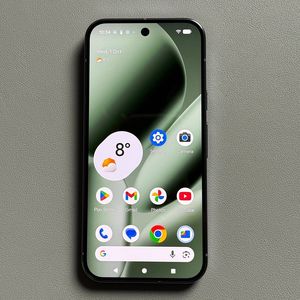
Catatan: Perubahan ini hanya berlaku untuk ikon aplikasi di layar beranda Anda dan aplikasi yang didukung di dalam Laci Aplikasi (App Drawer), bukan setiap ikon aplikasi di perangkat Anda. Kembali ke layar beranda Anda dan amati saat warna ikon yang didukung berubah agar sesuai dengan tema sistem Anda saat ini.
Mengubah Palet Warna Ikon
Jika Anda tidak menyukai warna yang dibuat secara otomatis, Anda dapat mengubah warna tema dasar sistem, yang pada gilirannya akan mengubah warna ikon aplikasi Anda.
- Kembali ke Kustomisasi dan Temukan Warna (Colors)
Kembali ke menu penyesuaian Layar beranda (Home screen) (Pengaturan (Settings) > Wallpaper & gaya (Wallpaper & style) > Layar beranda (Home screen)) dan ketuk opsi Warna (Colors).
- Pilih Warna Tema Baru
Di sini Anda dapat beralih ke tema yang berbeda di perangkat Anda. Anda dapat memilih dari palet warna berdasarkan Wallpaper Anda, Warna dasar yang telah dipilih sebelumnya, atau palet lain yang tersedia.
- Terapkan (Apply) Warna Baru
Ketuk opsi warna pilihan Anda dan klik Terapkan (Apply) di sudut kanan atas. - Aktifkan Kembali Ikon Bertema (Themed Icons) (Jika Perlu)
Kembali, pilih Ikon (Icons) lagi, dan pastikan Ikon bertema (Themed icons) masih diaktifkan (biasanya demikian, tetapi pemeriksaan cepat memastikan perubahan warna terdaftar). Ketuk Terapkan (Apply) di sudut kanan atas sekali lagi untuk menyelesaikan perubahan warna.


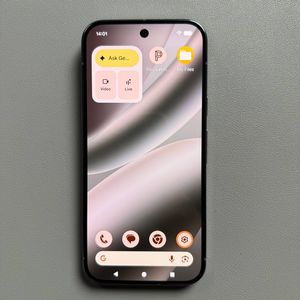
Sekarang, warna ikon aplikasi layar beranda Anda seharusnya berubah sesuai dengan tema yang baru Anda pilih. Nikmati antarmuka Pixel berwarna khusus Anda!