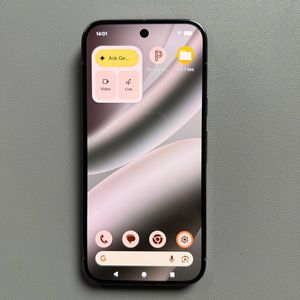
Kako spremeniti barve ikon aplikacij na vašem Google Pixel 10 Pro

Google Pixel 10 Pro, ki deluje na najnovejšem operacijskem sistemu Android, omogoča globoko personalizacijo zahvaljujoč Googlovemu oblikovalskemu jeziku Material You. Eden od vizualno najbolj opaznih načinov za prilagoditev vaše naprave je spreminjanje barve ikon aplikacij, da se ujemajo z vašim ozadjem ali določeno temo. Ta funkcija, imenovana Tematske ikone, samodejno prilagodi barvo podprtih ikon aplikacij, da ustvari koheziven, personaliziran videz na vašem domačem zaslonu. Sledite temu podrobnemu vodniku za omogočanje in prilagajanje barv ikon aplikacij.
Omogočanje tematskih ikon na vašem domačem zaslonu
Najprej morate aktivirati funkcijo, ki omogoča, da se vaše ikone aplikacij obarvajo s sistemsko temo.
- Odprite Nastavitve in pojdite na Ozadje in slog
Odprite aplikacijo Nastavitve (Settings) na vaši napravi. Pomaknite se navzdol in tapnite Ozadje in slog (Wallpaper & style).![Posnetek zaslona menija Nastavitve Pixel, ki prikazuje Ozadje in slog (Wallpaper & style).]()
- Izberite Prilagoditev domač;ega zaslona
V meniju Ozadje in slog (Wallpaper & style) poiščite in tapnite možnost prilagajanja za Domači zaslon (Home screen).![Posnetek zaslona menija Ozadje in slog (Wallpaper & style) z označ;eno možnostjo Domači zaslon (Home screen).]()
- Omogočite Tematske ikone
V nastavitvah prilagajanja Domačega zaslona (Home screen) tapnite Ikone (Icons). Videli boste preklopno stikalo Tematske ikone (Themed icons). Tapnite ga, da omogočite možnost. Na koncu tapnite Uporabi (Apply) v zgornjem desnem kotu, da shranite svoje spremembe.![Posnetek zaslona menija za prilagajanje domačega zaslona, ki prikazuje možnost Ikone (Icons).]()
![Posnetek zaslona menija Ikone (Icons) z omogočenim preklopom Tematske ikone (Themed icons) in označeno tipko Uporabi (Apply).]()


Opomba: Ta sprememba velja samo za ikone aplikacij na vašem domačem zaslonu in podprte aplikacije v Predalu z aplikacijami (App Drawer), ne pa za vsako ikono aplikacije na vaši napravi. Vrnite se na svoj domači zaslon in opazujte, kako se barva podprtih ikon spremeni, da se ujema z vašo trenutno sistemsko temo.
Spreminjanje barvne palete ikon
Če vam samodejno ustvarjena barva ni všeč, lahko spremenite osnovno barvo sistemske teme, kar bo posledično spremenilo barve ikon aplikacij.
- Vrnite se na Prilagajanje in poiščite Barve
Vrnite se v meni za prilagajanje Domačega zaslona (Home screen) (Nastavitve (Settings) > Ozadje in slog (Wallpaper & style) > Domač;i zaslon (Home screen)) in tapnite možnost Barve (Colors).![Posnetek zaslona menija za prilagajanje domačega zaslona, ki prikazuje možnost Barve (Colors).]()
- Izberite novo barvo teme
Tukaj lahko preklopite na drugo temo na vaši napravi. Izbirate lahko med barvnimi paletami, ki temeljijo na vašem Ozadju (Wallpaper), vnaprej izbranih osnovnih Barvah (Colors) ali drugih razpoložljivih paletah.![Posnetek zaslona menija z možnostmi Barve (Color), ki prikazuje različne izbire palet Barve ozadja (Wallpaper colors) in izbor Drugih barv (Other colors).]()
- Uporabite novo barvo
Tapnite želeno barvno možnost in kliknite Uporabi (Apply) v zgornjem desnem kotu. - Ponovno omogočite Tematske ikone (če je potrebno)
Vrnite se nazaj, znova izberite Ikone (Icons) in se prepričajte, da je možnost Tematske ikone (Themed icons) še vedno omogočena (običajno je, vendar hitra preverba zagotovi, da se sprememba barve registrira). Tapnite Uporabi (Apply) še enkrat v zgornjem desnem kotu, da dokončno potrdite spremembo barve.![Posnetek zaslona možnosti Tematske ikone (Themed icons), ki je omogočena z označeno tipko Uporabi (Apply) in prikazuje novo barvo, uporabljeno za predogled ikon.]()


Zdaj bi se morale barve ikon aplikacij na vašem domačem zaslonu spremeniti glede na vašo novo izbrano temo. Uživajte v svojem prilagojenem barvnem vmesniku Pixel!