Comment changer la couleur des icônes d'applications sur votre Google Pixel 10 Pro
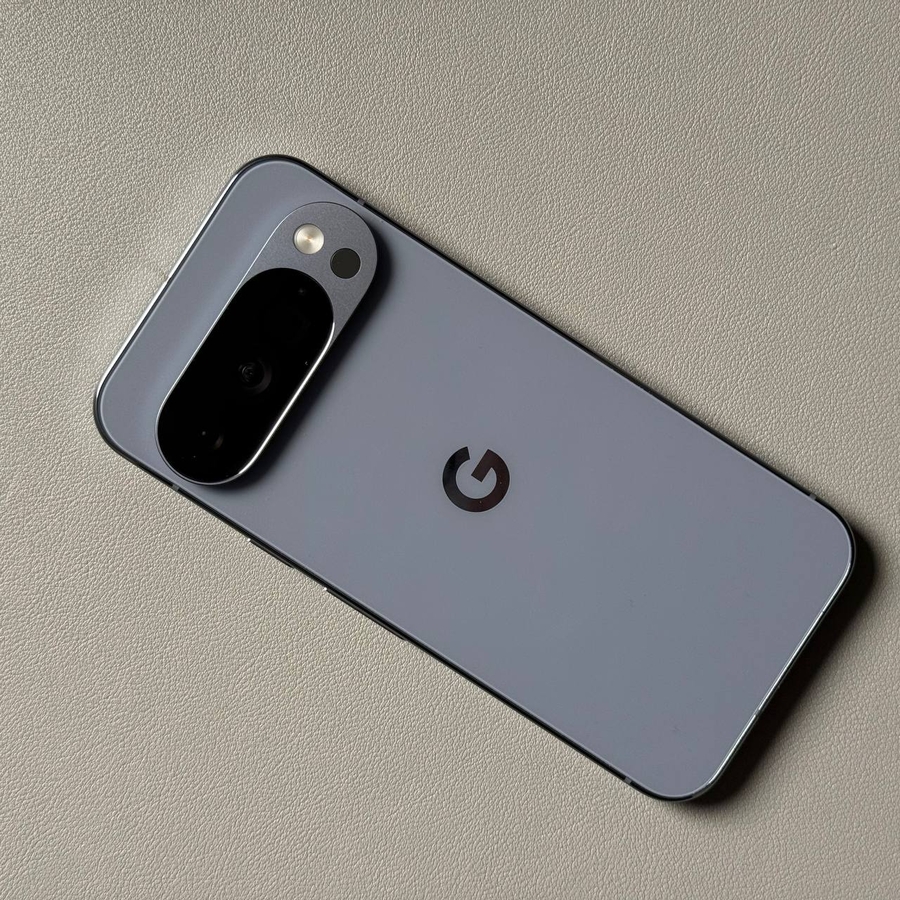
Le Google Pixel 10 Pro, fonctionnant sous le dernier système d'exploitation Android, permet une personnalisation poussée grâce au langage de conception Material You de Google. L'une des façons les plus visuellement frappantes de personnaliser votre appareil est de changer la couleur de vos icônes d'applications pour qu'elles correspondent à votre fond d'écran ou à un thème spécifique. Cette fonctionnalité, appelée Themed Icons, ajuste automatiquement la couleur des icônes d'applications prises en charge pour créer un aspect cohérent et personnalisé sur votre écran d'accueil. Suivez ce guide détaillé pour activer et personnaliser les couleurs de vos icônes d'applications.
Activer les Themed Icons sur votre écran d'accueil
Tout d'abord, vous devez activer la fonctionnalité qui permet à vos icônes d'applications d'être teintées par le thème système.
- Ouvrir Settings (Paramètres) et naviguer vers Wallpaper & style (Fond d'écran et style)
Ouvrez l'application Settings (Paramètres) sur votre appareil. Faites défiler vers le bas et appuyez sur Wallpaper & style (Fond d'écran et style).![Capture d'écran du menu Paramètres du Pixel montrant Fond d'écran et style en surbrillance.]()
- Sélectionner Home screen (Écran d'accueil) Customization
Dans le menu Wallpaper & style (Fond d'écran et style), recherchez et appuyez sur l'option de personnalisation pour l'écran d'accueil.![Capture d'écran du menu Fond d'écran et style avec l'option Écran d'accueil en surbrillance.]()
- Activer les Themed Icons
Dans les paramètres de personnalisation de Home screen (Écran d'accueil), appuyez sur Icons (Icônes). Vous verrez l'interrupteur Themed icons (Icônes thématiques). Appuyez dessus pour activer l'option. Enfin, appuyez sur Apply (Appliquer) dans le coin supérieur droit pour enregistrer vos modifications.![Capture d'écran du menu de personnalisation de l'écran d'accueil montrant l'option Icônes en surbrillance.]()
![Capture d'écran du menu Icônes avec l'interrupteur Icônes thématiques activé et le bouton Appliquer en surbrillance.]()


Note : Cette modification s'applique uniquement aux icônes d'applications sur votre écran d'accueil et aux applications prises en charge dans l'App Drawer, et non à chaque icône d'application sur votre appareil. Retournez à votre écran d'accueil et observez comment la couleur des icônes prises en charge change pour correspondre à votre thème système actuel.
Changer la palette de couleurs des icônes
Si la couleur générée automatiquement ne vous plaît pas, vous pouvez modifier la couleur de thème sous-jacente du système, ce qui, à son tour, modifiera les couleurs de vos icônes d'applications.
- Retourner à Customization (Personnalisation) et trouver Colors (Couleurs)
Retournez au menu de personnalisation Home screen (Écran d'accueil) (Settings (Paramètres) > Wallpaper & style (Fond d'écran et style) > Home screen (Écran d'accueil)) et appuyez sur l'option Colors (Couleurs).![Capture d'écran du menu de personnalisation de l'écran d'accueil montrant l'option Couleurs en surbrillance.]()
- Sélectionner une nouvelle couleur de thème
Ici, vous pouvez passer à un thème différent sur votre appareil. Vous pouvez choisir parmi des palettes de couleurs basées sur votre fond d'écran, des couleurs de base présélectionnées, ou d'autres palettes disponibles.![Capture d'écran du menu Options de couleur montrant différentes options de palette : Couleurs du fond d'écran et une sélection d'Autres couleurs.]()
- Appliquer la nouvelle couleur
Appuyez sur votre option de couleur préférée et cliquez sur Apply (Appliquer) dans le coin supérieur droit. - Réactiver les Themed Icons (si nécessaire)
Retournez en arrière, choisissez Icons (Icônes) à nouveau, et assurez-vous que Themed icons (Icônes thématiques) est toujours activé (c'est généralement le cas, mais une vérification rapide assure que le changement de couleur est enregistré). Appuyez sur Apply (Appliquer) dans le coin supérieur droit une fois de plus pour finaliser le changement de couleur.![Capture d'écran de l'option Icônes thématiques activée avec le bouton Appliquer en surbrillance, montrant la nouvelle couleur appliquée aux icônes d'aperçu.]()


Maintenant, les couleurs des icônes d'applications de votre écran d'accueil devraient avoir changé selon votre thème nouvellement sélectionné. Profitez de votre interface Pixel aux couleurs personnalisées !


