Comment changer le geste de réponse d'appel de votre Google Pixel 10 Pro : du balayage à la simple touche
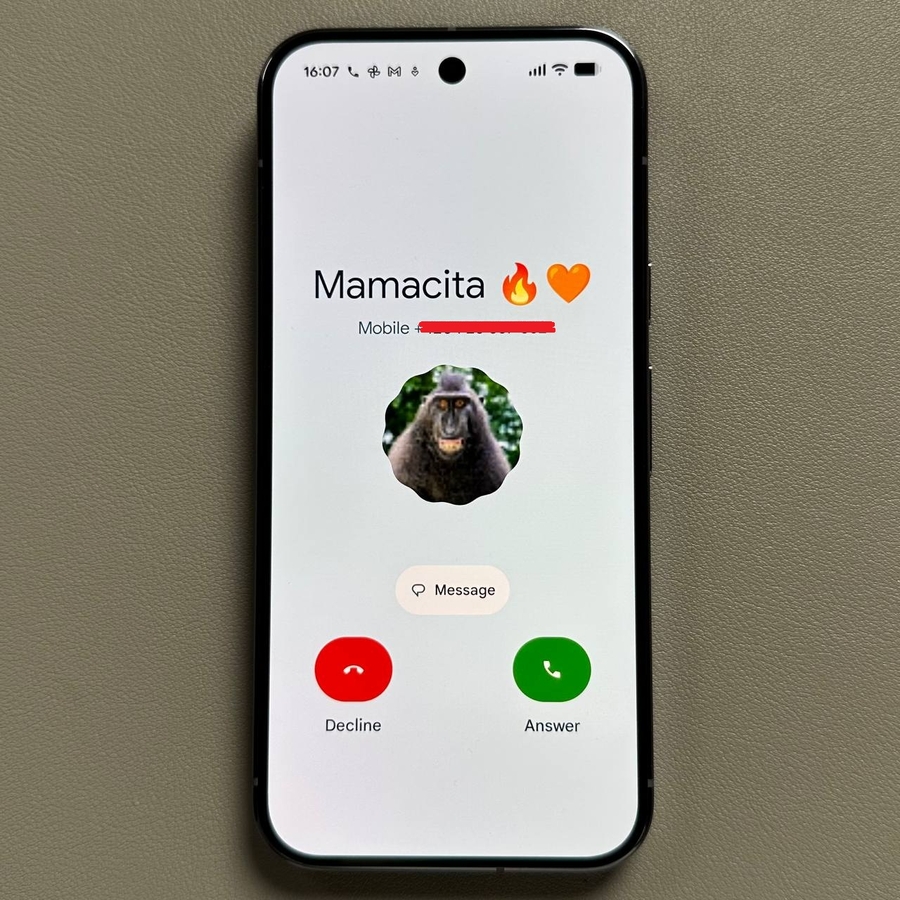
Le Google Pixel 10 Pro est un appareil fantastique, mais parfois, les paramètres par défaut ne sont pas tout à fait à votre goût. Par défaut, vous devez utiliser un balayage horizontal pour répondre à un appel entrant. Si vous préférez une approche plus rapide et à une main, ce guide vous montrera comment changer le geste d'appel entrant pour une simple touche unique. Ce petit ajustement peut faire une grande différence dans la rapidité avec laquelle vous pouvez prendre un appel !
Étape 1 : Ouvrez l'application Téléphone
Pour commencer, déverrouillez votre appareil Google Pixel 10 Pro et ouvrez l'application principale Téléphone. C'est l'application que vous utilisez pour composer des numéros et consulter l'historique de vos appels. Vous pouvez généralement trouver son icône (souvent un combiné téléphonique) sur votre écran d'accueil ou dans le tiroir d'applications.

Étape 2 : Accédez au menu Paramètres
Une fois l'application Téléphone ouverte, vous devez trouver le menu principal. Recherchez les trois lignes horizontales (parfois appelées "hamburger menu" (menu hamburger)) situées dans le coin supérieur gauche de votre écran et appuyez dessus. Cette action ouvrira un menu latéral avec plusieurs options.

Étape 3 : Accédez aux paramètres de l'application Téléphone
Dans le menu qui est apparu, localisez et sélectionnez l'option intitulée "Settings" (Paramètres). Cela vous mènera à la zone de configuration principale des fonctions d'appel de votre Google Pixel.

Étape 4 : Localisez l'option de geste d'appel entrant
Dans le menu des paramètres, faites défiler vers le bas jusqu'à ce que vous trouviez la configuration spécifique pour la gestion des appels. L'option que vous recherchez est intitulée "Incoming call gesture" (Geste d'appel entrant) ou quelque chose de similaire. Appuyez sur cette option pour passer à l'écran de sélection des gestes.

Étape 5 : Passez du balayage à la touche
Vous remarquerez que le paramètre actuel, par défaut, est probablement réglé sur "Horizontal Swipe" (Balayage horizontal) ou une phrase similaire indiquant qu'une action de balayage est requise pour répondre. Appuyez sur cette sélection. Un nouvel ensemble d'options apparaîtra, vous permettant de choisir "Single Tap" (Touche unique) ou "Tap to Answer" (Appuyer pour répondre). Sélectionnez l'option de touche unique.

Conclusion
Et voilà ! Vous avez mis à jour le comportement de votre Google Pixel 10 Pro avec succès. Désormais, lorsque vous recevrez un appel, il vous suffira d'appuyer simplement sur l'écran pour y répondre, au lieu d'effectuer un mouvement de balayage. Profitez d'une expérience de réponse aux appels plus rapide !


