Comment configurer et utiliser Quick Share sur Google Pixel 10 Pro
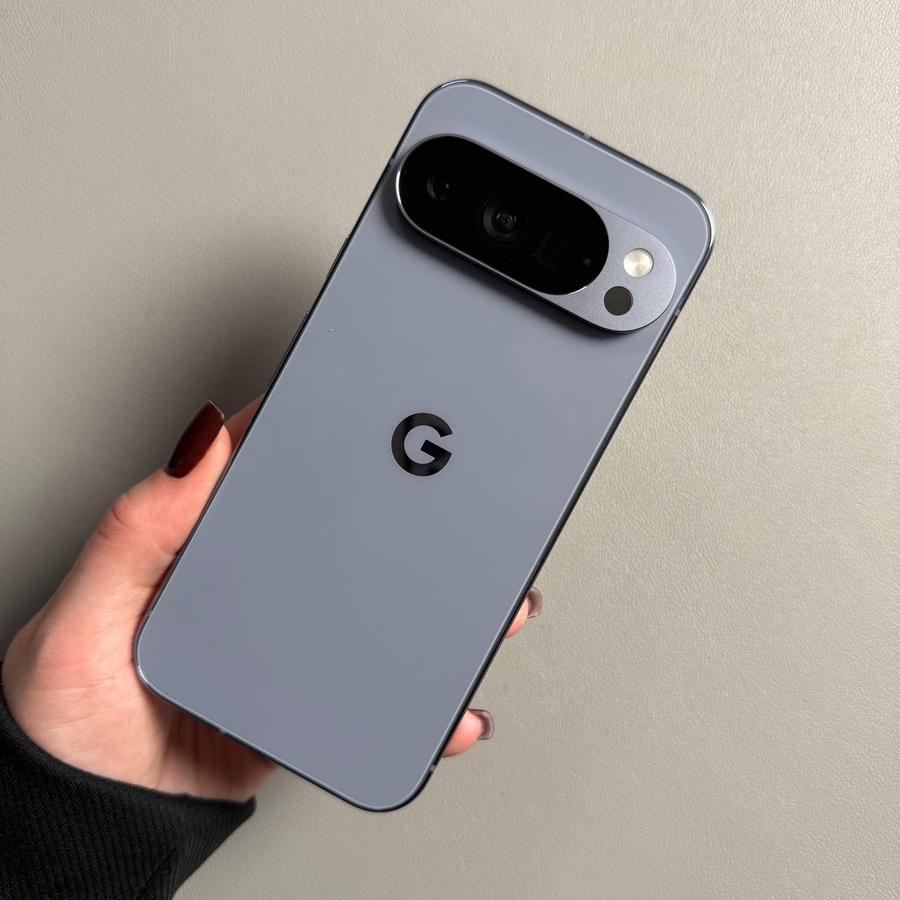
Quick Share est la fonctionnalité de partage de fichiers pratique et rapide de Google qui vous permet d'envoyer sans effort des photos, des vidéos, des documents et d'autres fichiers à des appareils Android, des Chromebooks et même des PC Windows à proximité. Ce guide vous expliquera comment configurer et utiliser Quick Share sur votre Google Pixel 10 Pro (ou un appareil Pixel similaire) afin que vous puissiez transférer des fichiers en quelques secondes sans avoir besoin de câbles ni de configurations compliquées.
Accéder à Quick Share dans les Paramètres rapides
Le moyen le plus simple de commencer à utiliser Quick Share est via le panneau des Paramètres rapides :
- Swipe down (Faire glisser vers le bas) depuis le coin supérieur droit de l'écran pour ouvrir le panneau des Paramètres rapides.

- Recherchez l'icône Quick Share. Elle ressemble à un cercle avec deux flèches à l'intérieur, pointant vers l'extérieur.

Ajouter Quick Share aux Paramètres rapides (si absent)
Si vous ne voyez pas l'icône Quick Share, vous pouvez l'ajouter aux tuiles visibles :
- Dans le panneau des Paramètres rapides, appuyez sur le bouton Edit (Modifier), qui est représenté par une icône en forme de crayon.


- Trouvez l'icône Quick Share dans la section des tuiles inactives et faites-la glisser vers le panneau de contrôle actif.
Personnaliser les paramètres de Quick Share
Pour ajuster votre visibilité et le nom de votre appareil, appuyez longuement sur l'icône Quick Share :
- Press and hold (Appuyer longuement) l'icône Quick Share dans le panneau des Paramètres rapides pour ouvrir l'écran des paramètres.

- Personnalisez le nom de votre appareil en appuyant sur Device name (Nom de l'appareil).


- Appuyez sur Who can share with you (Qui peut partager avec vous) pour définir votre visibilité.


- Sélectionnez l'option souhaitée : Your devices (Vos appareils), Contacts (Contacts), Everyone (Tout le monde), ou Everyone for 10 minutes (Tout le monde pendant 10 minutes) (pour une visibilité temporaire).
Recevoir des fichiers
Pour être prêt à recevoir des fichiers d'un appareil à proximité, vous devez vous assurer que votre visibilité est définie à un niveau approprié (par exemple, Contacts (Contacts) ou Everyone (Tout le monde)).
- Une fois votre visibilité définie, l'appareil de l'expéditeur détectera votre téléphone, et vous verrez une notification de transfert entrant.
- Appuyez sur Accept (Accepter) sur l'invite de fichier entrant pour démarrer le transfert.

Envoyer des fichiers
Pour envoyer des fichiers depuis votre téléphone Pixel :
- Localisez le fichier que vous souhaitez partager (par exemple, dans l'application Google Photos ou l'application Fichiers).
- Appuyez sur le bouton Share (Partager).
- Appuyez sur l'option Quick Share (Quick Share) dans le menu de partage.


- Votre téléphone recherchera les appareils à proximité. Appuyez sur le nom de l'appareil auquel vous souhaitez envoyer le fichier.
Désactiver la visibilité de Quick Share
Pour empêcher votre appareil d'être vu par d'autres, vous devez désactiver sa visibilité :
- Retournez à l'écran des paramètres Quick Share (en appuyant longuement sur l'icône Quick Share).
- Appuyez sur Who can share with you (Qui peut partager avec vous).
- Désactivez l'interrupteur à côté de Visible to nearby devices (Visible pour les appareils à proximité).

Et voilà ! Vous avez configuré et utilisé Quick Share avec succès sur votre Google Pixel. Profitez de transferts de fichiers rapides et fluides !


