Activer et utiliser la traduction instantanée sur votre téléphone Google Pixel
- 1 Partie 1 : Configurer la traduction instantanée pour la messagerie et les SMS
- 2 Étape 1 : Accéder aux paramètres de traduction instantanée
- 3 Étape 2 : S'assurer que la fonction est activée
- 4 Étape 3 : Choisir votre langue cible
- 5 Étape 4 : Télécharger les packs de langues source
- 6 Étape 5 : Commencez à communiquer !
- 7 Partie 2 : Activer la traduction vocale pour les appels téléphoniques
- 8 Étape 6 : Ouvrir l'application Téléphone et ses paramètres
- 9 Étape 7 : Localiser et activer la traduction vocale
- 10 Étape 8 : Définir vos langues de conversation
- 11 Étape 9 : Profitez de la traduction des appels en temps réel
- 12 Dans d'autres langues
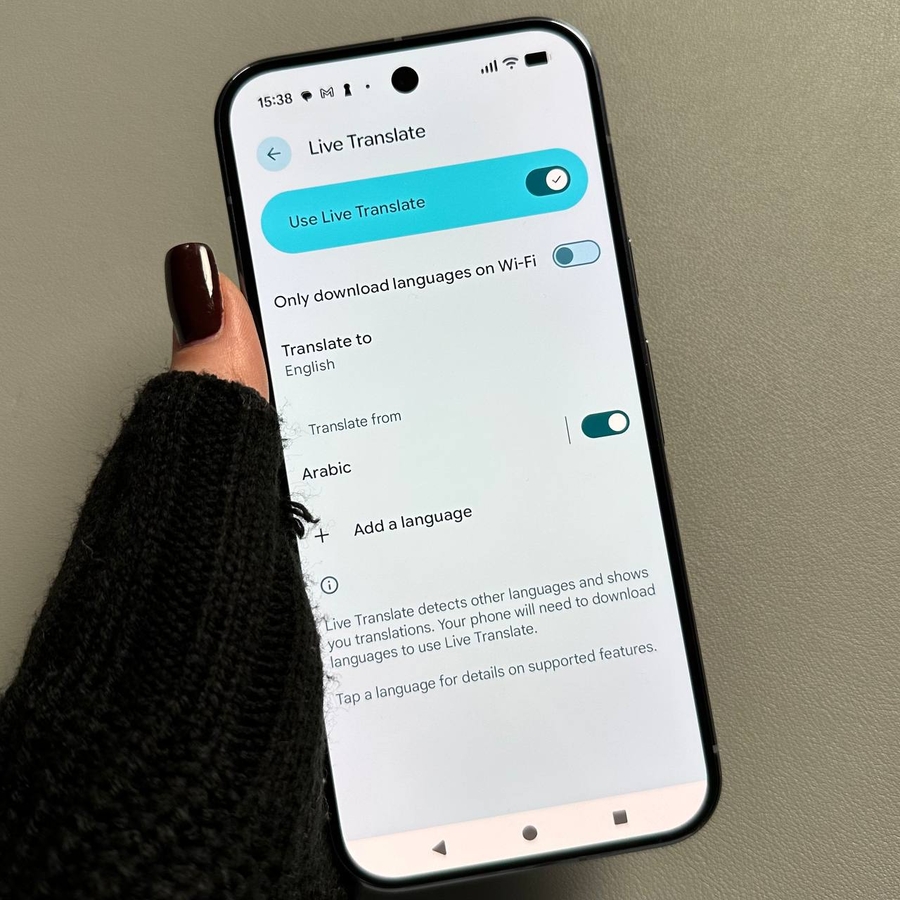
La fonction de traduction instantanée sur votre appareil Google Pixel, comme le puissant Pixel 10 Pro, est un outil fantastique qui fait tomber les barrières linguistiques, vous permettant de communiquer sans effort en temps réel. Ce guide vous expliquera les étapes simples pour la configurer pour vos applications de messagerie et vos appels téléphoniques. Commençons !
Partie 1 : Configurer la traduction instantanée pour la messagerie et les SMS
Étape 1 : Accéder aux paramètres de traduction instantanée
Pour commencer, déverrouillez votre appareil et ouvrez l'application Paramètres principale. Vous pouvez généralement trouver son icône en forme d'engrenage sur votre écran d'accueil ou dans le tiroir d'applications. Une fois dans les Paramètres, faites défiler vers le bas et appuyez sur la section Système, puis recherchez et sélectionnez Traduction instantanée parmi les options présentées.

Étape 2 : S'assurer que la fonction est activée
Dans le menu Traduction instantanée, vérifiez que l'interrupteur principal de la fonction est en position "On" (Activé) ou activée. Cela garantit que le service est prêt à fonctionner lorsque vous recevez un message dans une langue étrangère.

Étape 3 : Choisir votre langue cible
Ensuite, vous devez sélectionner la langue dans laquelle vous souhaitez que les messages étrangers soient traduits. Par défaut, votre Google Pixel définira cette option sur la langue d'affichage principale de votre téléphone. Appuyez sur cette option et sélectionnez votre langue préférée dans la liste. C'est la langue dans laquelle vous lirez les traductions.

Étape 4 : Télécharger les packs de langues source
Pour que la traduction fonctionne, votre Pixel doit avoir les données linguistiques téléchargées sur l'appareil. Pour ce faire, appuyez sur l'option "Add a language" (Ajouter une langue), puis choisissez les langues dans lesquelles vous prévoyez de recevoir des messages (les langues "source"). Veuillez noter que, bien que le support soit en constante expansion, certaines langues moins courantes peuvent avoir un support limité ou inexistant.


Étape 5 : Commencez à communiquer !
Vous êtes prêt pour la traduction de texte ! Désormais, chaque fois que vous communiquerez dans des applications de messagerie comme WhatsApp, Telegram, ou toute autre application où vous pouvez recevoir des messages texte, votre appareil Google Pixel reconnaîtra automatiquement les langues étrangères et vous offrira une traduction immédiate du texte à l'écran. Cela rend la discussion avec des amis et des collègues du monde entier simple et fluide.
Partie 2 : Activer la traduction vocale pour les appels téléphoniques
Étape 6 : Ouvrir l'application Téléphone et ses paramètres
Pour utiliser la fonction de traduction en temps réel pendant les appels téléphoniques, vous devrez ouvrir l'application Téléphone principale, que vous utilisez pour composer et recevoir des appels. Une fois l'application ouverte, recherchez les trois lignes horizontales (souvent appelées menu "hamburger") ou les trois points verticaux dans le coin supérieur et appuyez dessus pour accéder au menu des paramètres de l'application.

Étape 7 : Localiser et activer la traduction vocale
Dans les paramètres de l'application Téléphone, faites défiler jusqu'à ce que vous trouviez et sélectionniez l'option Traduction vocale. Tout comme pour la fonction de messagerie, assurez-vous que l'interrupteur principal de la Traduction vocale est activé pour l'activer pour les appels.

Étape 8 : Définir vos langues de conversation
Enfin, confirmez les langues parlées pendant l'appel. Vous définirez votre langue (celle que vous parlez) et la langue de votre interlocuteur. Cette étape cruciale garantit que votre Pixel sait dans quelle langue traduire pendant la conversation.

Étape 9 : Profitez de la traduction des appels en temps réel
C'est tout ! Avec la Traduction vocale activée, votre téléphone Google Pixel peut désormais traduire la parole en temps réel pendant un appel. Vous entendrez la traduction du discours de votre interlocuteur dans votre langue sélectionnée, et votre interlocuteur entendra simultanément ce que vous avez dit traduit dans sa langue. Cela ressemble vraiment à de la magie !


