Comment réinitialiser les paramètres de l'appareil photo sur votre Google Pixel 10 Pro
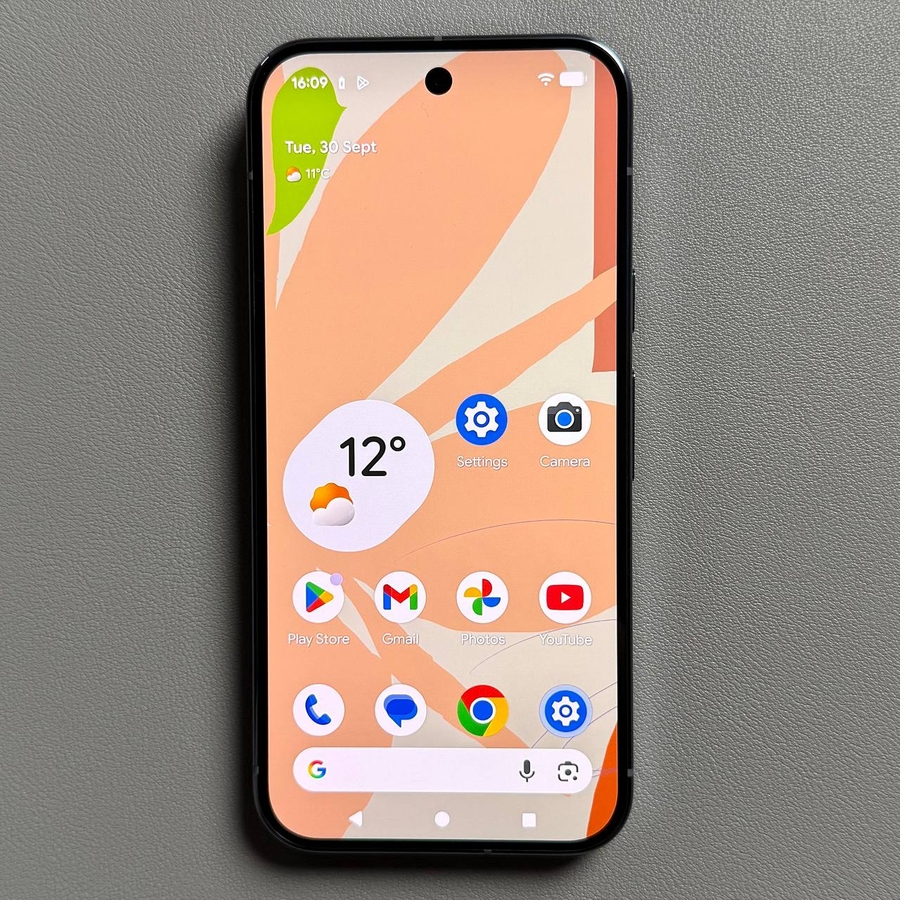
Parfois, trop modifier les paramètres de votre appareil photo peut entraîner des résultats inattendus, comme des photos enregistrées dans un mauvais format, une résolution vidéo trop élevée ou certaines fonctionnalités ne fonctionnant pas comme prévu. Au lieu de rechercher chaque paramètre que vous avez modifié, la solution la plus simple est souvent une réinitialisation complète des paramètres. Sur le Google Pixel 10 Pro, ce processus est effectué en désactivant temporairement l'application appareil photo. Cette action ramène rapidement toutes les configurations personnalisées à leurs valeurs d'usine par défaut. Voici le processus simple, étape par étape.
Étapes pour réinitialiser les paramètres de l'appareil photo du Pixel 10 Pro
Suivez ces étapes pour restaurer votre application appareil photo à son état d'origine :
- Ouvrir Paramètres et aller aux Applications
Tout d'abord, ouvrez l'application Settings (Paramètres) sur votre appareil. Une fois dans Settings (Paramètres), faites défiler vers le bas et appuyez sur la section Apps (Applications).![Capture d'écran de l'écran d'accueil du Pixel 10 Pro montrant l'icône de l'application Paramètres.]()
![Capture d'écran du menu Paramètres du Pixel 10 Pro montrant l'option Applications mise en évidence.]()
- Trouver l'application Appareil photo
Vous verrez peut-être une liste d'applications récemment utilisées. Appuyez sur See all X apps (Voir toutes les X applications) (ou un texte similaire) pour afficher la liste complète. Maintenant, trouvez l'application Camera (Appareil photo) en faisant défiler la liste ou en utilisant la barre de recherche en haut pour taper "Camera" (Appareil photo). Appuyez sur l'application Camera (Appareil photo) lorsque vous la trouvez.![Capture d'écran de la liste complète des applications sur Pixel 10 Pro, avec l'entrée de l'application Appareil photo mise en évidence.]()
- Désactiver l'application Appareil photo
Pour réinitialiser les paramètres aux valeurs d'usine par défaut, vous devez désactiver temporairement l'application Camera (Appareil photo). Appuyez sur l'option Disable (Désactiver), généralement située en haut de l'écran d'informations de l'application. Confirmez l'action si vous y êtes invité.Note : Une fois désactivés, tous les paramètres personnalisés (tels que les changements de résolution (par exemple, de 8K à Full HD), les lignes de grille ou les réglages par défaut du minuteur) reviendront à leur état d'origine.
![Capture d'écran de l'écran d'informations de l'application Appareil photo montrant le bouton Désactiver mis en évidence en haut.]()
![Capture d'écran de l'avertissement contextuel demandant à l'utilisateur de confirmer la désactivation de l'application Appareil photo.]()
- Réactiver et utiliser l'appareil photo
Une fois l'application désactivée, les paramètres sont réinitialisés. Maintenant, réactivez l'application appareil photo simplement en appuyant sur son icône sur votre écran d'accueil ou dans le App Drawer (Tiroir d'applications). Cette action activera automatiquement l'application. Les paramètres seront réinitialisés, et l'appareil photo sera prêt à être utilisé avec les paramètres par défaut.


Et voilà ! L'application appareil photo de votre Google Pixel 10 Pro fonctionne maintenant avec ses paramètres d'usine d'origine, prête à l'emploi.


