Corriger un volume faible sur votre Google Pixel 10 Pro : Un guide simple étape par étape
- 1 Étape 1 : Accéder aux paramètres principaux de Son et vibration
- 2 Étape 2 : Ajuster les curseurs de volume pour les fonctions clés
- 3 Étape 3 : Tester différents modèles de son
- 4 Étape 4 : Vérifier les mises à jour logicielles du système
- 5 Étape 5 : Effectuer un redémarrage final de l'appareil
- 6 Dans d'autres langues
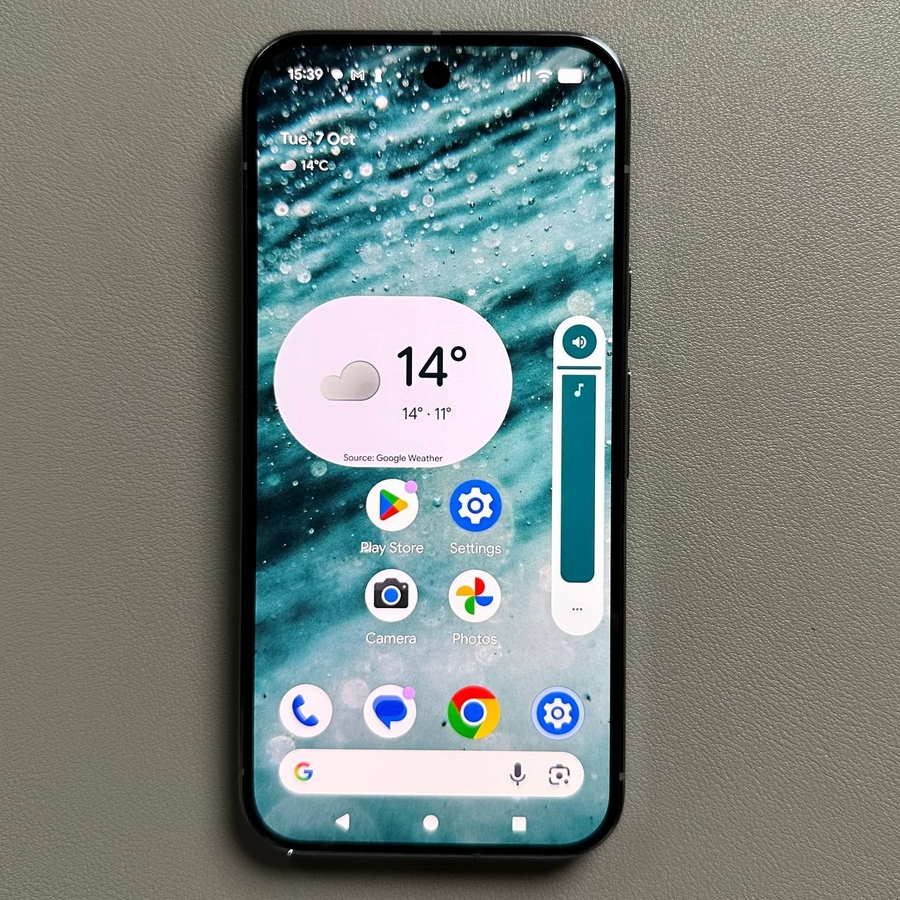
Le volume de votre nouveau Google Pixel 10 Pro est-il un peu trop faible ? Ne vous inquiétez pas ! Ce guide est conçu pour vous accompagner à travers les réglages essentiels afin de diagnostiquer et de résoudre les problèmes de volume faible sur votre appareil. Nous couvrirons tout, des curseurs de volume de base aux modèles de son avancés, en veillant à ce que votre téléphone soit aussi fort que nécessaire pour les appels, les médias et les alarmes.
Étape 1 : Accéder aux paramètres principaux de Son et vibration
Pour commencer, déverrouillez votre Google Pixel 10 Pro et ouvrez l'application principale Paramètres. Vous pouvez généralement trouver son icône en forme d'engrenage sur votre écran d'accueil ou dans le tiroir d'applications. Une fois dans Paramètres, faites défiler la liste et appuyez sur l'option "Sound & vibration" (Son et vibration) pour ouvrir tous les contrôles audio de votre appareil.

Étape 2 : Ajuster les curseurs de volume pour les fonctions clés
Dans le menu "Sound & vibration" (Son et vibration), vous trouverez des curseurs de volume dédiés pour différentes fonctions de votre téléphone. Ceux-ci sont généralement classés comme Ring volume (Volume de la sonnerie), Media volume (Volume des médias) et Alarm volume (Volume de l'alarme). Vérifiez attentivement chacun de ces curseurs. Assurez-vous qu'ils sont tous réglés au niveau de volume souhaité, plus élevé. Si vous remarquez un problème de volume spécifiquement avec la diffusion de musique ou de vidéos, portez une attention particulière au curseur Media volume (Volume des médias), car celui-ci contrôle le son pour la plupart des applications.

Étape 3 : Tester différents modèles de son
Si tous vos curseurs de volume sont correctement réglés mais que le son semble toujours trop faible, le problème pourrait venir du fichier audio spécifique utilisé. Sous la section "Sound & vibration" (Son et vibration), recherchez des options comme "Ringtone" (Sonnerie), "Notification sound" (Son de notification) et "Default alarm sound" (Son d'alarme par défaut). Essayez de sélectionner un son d'alerte complètement différent pour chacune de ces catégories et testez le volume à nouveau. Certaines sonneries ou sons de notification ont naturellement un profil sonore plus faible que d'autres, donc changer peut parfois résoudre le problème immédiatement.


Étape 4 : Vérifier les mises à jour logicielles du système
Dans certaines situations, un bogue logiciel peut affecter les performances audio. Vérifier et installer la dernière mise à jour logicielle peut souvent résoudre ce genre de problèmes. Retournez à l'écran principal des paramètres, puis faites défiler vers le bas et appuyez sur "System" (Système). De là, sélectionnez "Software Update" (Mise à jour logicielle) et suivez les instructions à l'écran pour vérifier et installer toutes les mises à jour disponibles pour votre Google Pixel 10 Pro.

Étape 5 : Effectuer un redémarrage final de l'appareil
Si vous avez parcouru toutes les étapes ci-dessus — vérification du volume, test de nouveaux sons et mise à jour du logiciel — et que le problème n'est pas encore résolu, un simple redémarrage peut parfois corriger des problèmes système temporaires. Éteignez complètement votre appareil, attendez environ 30 secondes, puis rallumez-le. Une fois que votre Pixel a complètement redémarré, vérifiez le volume une dernière fois. Cette action simple est étonnamment efficace pour résoudre de nombreux problèmes techniques inattendus.

Vous avez navigué avec succès dans les paramètres audio de votre Google Pixel 10 Pro ! Votre appareil devrait maintenant fonctionner à un niveau de volume plus confortable. Si le problème persiste après ces étapes, cela pourrait indiquer un problème matériel, et il serait préférable de contacter le support Google.


