Διόρθωση χαμηλής έντασης ήχου στο Google Pixel 10 Pro: Ένας απλός οδηγός βήμα προς βήμα
- 1 Βήμα 1: Πρόσβαση στις κύριες ρυθμίσεις ήχου και δόνησης
- 2 Βήμα 2: Προσαρμογή των ρυθμιστικών έντασης ήχου για βασικές λειτουργίες
- 3 Βήμα 3: Δοκιμάστε διαφορετικά μοτίβα ήχου
- 4 Βήμα 4: Ελέγξτε για ενημερώσεις λογισμικού συστήματος
- 5 Βήμα 5: Εκτελέστε μια τελική επανεκκίνηση της συσκευής
- 6 Σε άλλες γλώσσες
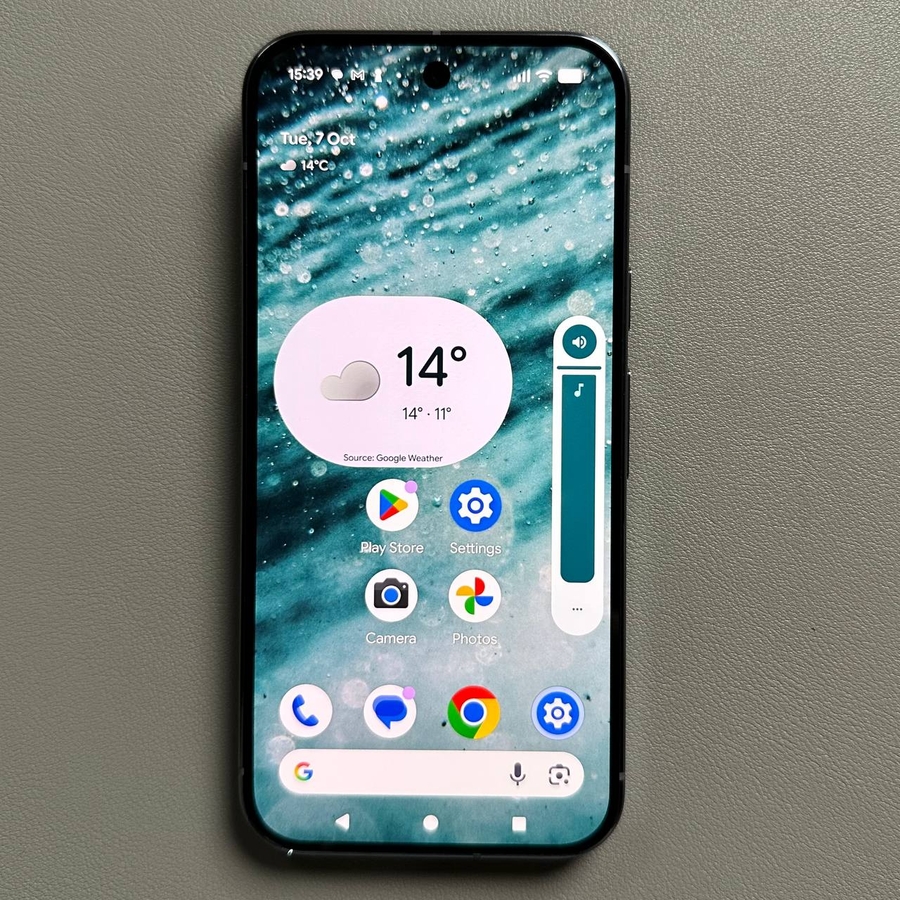
Είναι η ένταση ήχου στο νέο σας Google Pixel 10 Pro λίγο πολύ χαμηλή; Μην ανησυχείτε! Αυτός ο οδηγός έχει σχεδιαστεί για να σας καθοδηγήσει στις βασικές ρυθμίσεις για τη διάγνωση και τη διόρθωση προβλημάτων χαμηλής έντασης ήχου στη συσκευή σας. Θα καλύψουμε τα πάντα, από τα βασικά ρυθμιστικά έντασης ήχου έως τα προηγμένα μοτίβα ήχου, διασφαλίζοντας ότι το τηλέφωνό σας είναι όσο πιο δυνατό χρειάζεται για κλήσεις, πολυμέσα και ξυπνητήρια.
Βήμα 1: Πρόσβαση στις κύριες ρυθμίσεις ήχου και δόνησης
Για να ξεκινήσετε, ξεκλειδώστε το Google Pixel 10 Pro και ανοίξτε την κύρια εφαρμογή "Settings" (Ρυθμίσεις). Συνήθως μπορείτε να βρείτε το εικονίδιο σε σχήμα γραναζιού στην αρχική οθόνη ή μέσα στη συρτάρι εφαρμογών. Μόλις μπείτε στις "Settings" (Ρυθμίσεις), μετακινηθείτε προς τα κάτω στη λίστα και πατήστε την επιλογή με την ένδειξη "Sound & vibration" (Ήχος & δόνηση) για να ανοίξετε όλα τα στοιχεία ελέγχου ήχου για τη συσκευή σας.

**SIGNBeta;ήμα 2: Προσαρμογή των ρυθμιστικών έντασης ήχου για βασικές λειτουργίες
Μέσα στο μενού "Sound & vibration" (Ήχος & δόνηση), θα βρείτε ειδικά ρυθμιστικά έντασης ήχου για διαφορετικές λειτουργίες στο τηλέφωνό σας. Αυτά συνήθως κατηγοριοποιούνται ως "Ring volume" (Ένταση ήχου κουδουνίσματος), "Media volume" (Ένταση ήχου πολυμέσων) και "Alarm volume" (Ένταση ήχου ξυπνητηριού). Ελέγξτε προσεκτικά καθένα από αυτά τα ρυθμιστικά. Βεβαιωθείτε ότι είναι όλα ρυθμισμένα στο επιθυμητό, υψηλότερο επίπεδο έντασης ήχου. Εάν παρατηρείτε ένα πρόβλημα έντασης ήχου ειδικά με τη ροή μουσικής ή βίντεο, δώστε ιδιαίτερη προσοχή στο ρυθμιστικό "Media volume" (Ένταση ήχου πολυμέσων), καθώς αυτό ελέγχει τον ήχο για τις περισσότερες εφαρμογές.

Βήμα 3: Δοκιμάστε διαφορετικά μοτίβα ήχου
Εάν όλα τα ρυθμιστικά έντασης ήχου είναι ρυθμισμένα σωστά, αλλά ο ήχος εξακολουθεί να φαίνεται πολύ χαμηλός, το πρόβλημα μπορεί να είναι με το συγκεκριμένο αρχείο ήχου που χρησιμοποιείται. Στην ενότητα "Sound & vibration" (Ήχος & δόνηση), αναζητήστε επιλογές όπως "Ringtone" (Ήχος κλήσης), "Notification sound" (Ήχος ειδοποίησης) και "Default alarm sound" (Προεπιλεγμένος ήχος ξυπνητηριού). Δοκιμάστε να επιλέξετε έναν εντελώς διαφορετικό ήχο ειδοποίησης για καθεμία από αυτές τις κατηγορίες και δοκιμάστε ξανά την ένταση του ήχου. Ορισμένοι ήχοι κλήσης ή ήχοι ειδοποίησης έχουν φυσικά ένα πιο ήσυχο προφίλ ήχου από άλλους, επομένως η αλλαγή μπορεί μερικές φορές να λύσει το πρόβλημα αμέσως.


Βήμα 4: Ελέγξτε για ενημερώσεις λογισμικού συστήματος
Σε ορισμένες περιπτώσεις, ένα σφάλμα λογισμικού μπορεί να επηρεάσει την απόδοση του ήχου. Ο έλεγχος και η εγκατάσταση της πιο πρόσφατης ενημέρωσης λογισμικού μπορεί συχνά να διορθώσει αυτού του είδους τα προβλήματα. Επιστρέψτε στην κύρια οθόνη "Settings" (Ρυθμίσεις), στη συνέχεια, μετακινηθείτε προς τα κάτω και πατήστε "System" (Σύστημα). Από εκεί, επιλέξτε "Software Update" (Ενημέρωση λογισμικού) και ακολουθήστε τις οδηγίες στην οθόνη για να ελέγξετε και να εγκαταστήσετε τυχόν διαθέσιμες ενημερώσεις για το Google Pixel 10 Pro.

Βήμα 5: Εκτελέστε μια τελική επανεκκίνηση της συσκευής
Εάν έχετε περάσει από όλα τα παραπάνω βήματα—έλεγχος της έντασης του ήχου, δοκιμή νέων ήχων και ενημέρωση του λογισμικού—και το πρόβλημα δεν έχει ακόμη επιλυθεί, μια απλή επανεκκίνηση μπορεί μερικές φορές να διορθώσει προσωρινά σφάλματα του συστήματος. Απενεργοποιήστε εντελώς τη συσκευή σας, περιμένετε περίπου 30 δευτερόλεπτα και, στη συνέχεια, ενεργοποιήστε την ξανά. Μόλις επανεκκινήσει πλήρως το Pixel σας, ελέγξτε την ένταση του ήχου για τελευταία φορά. Αυτή η απλή ενέργεια είναι εκπληκτικά αποτελεσματική για την επίλυση πολλών απροσδόκητων τεχνικών προβλημάτων.

Πλοηγηθήκατε με επιτυχία στις ρυθμίσεις ήχου στο Google Pixel 10 Pro! Η συσκευή σας θα πρέπει τώρα να λειτουργεί σε ένα πιο άνετο επίπεδο έντασης ήχου. Εάν το πρόβλημα εξακολουθεί να υφίσταται μετά από αυτά τα βήματα, θα μπορούσε να υποδεικνύει ένα πρόβλημα υλικού και θα ήταν καλύτερο να επικοινωνήσετε με την υποστήριξη της Google.


