Google Pixel 10 Pro-дағы төмен дыбыс деңгейін түзету: Қарапайым қадамдық нұсқаулық
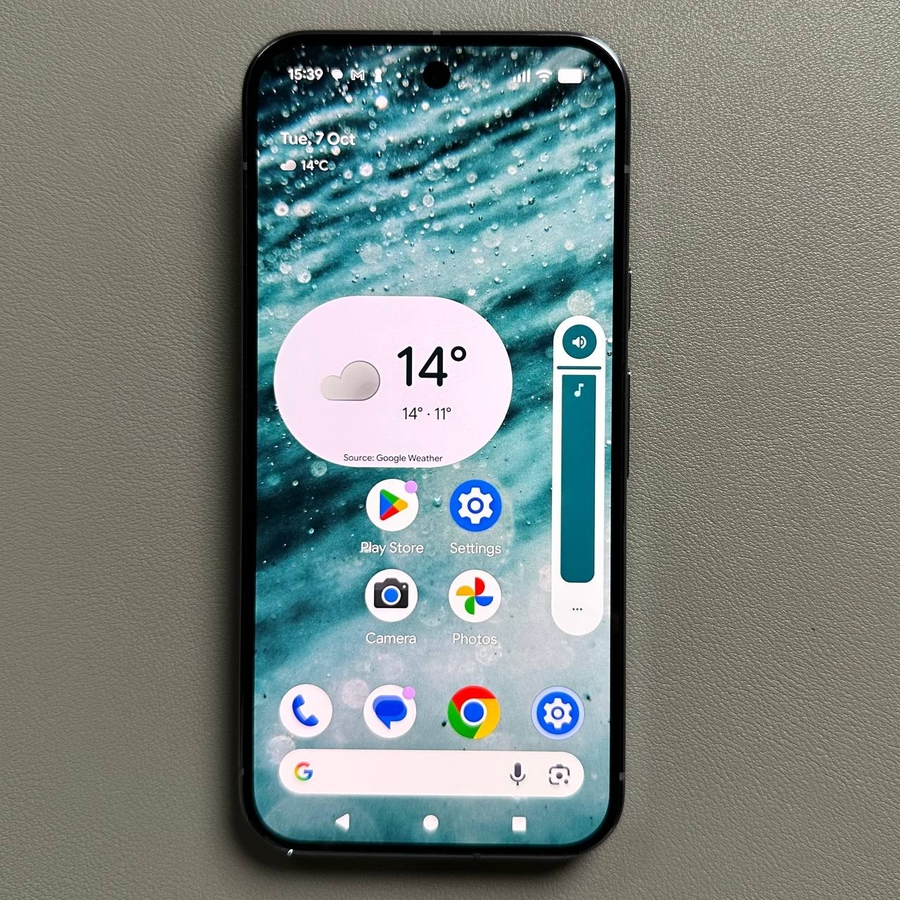
Сіздің жаңа Google Pixel 10 Pro-дағы дыбыс деңгейі тым төмен бе? Уайымдамаңыз! Бұл нұсқаулық сізге құрылғыдағы төмен дыбыс мәселелерін анықтау және түзету үшін маңызды параметрлерді қарастыруға арналған. Біз қоңыраулар, медиа және дабылдар үшін телефоныңыздың қажетті дыбыс деңгейін қамтамасыз ете отырып, негізгі дыбыс сырғытпаларынан бастап кеңейтілген дыбыс үлгілеріне дейін барлығын қарастырамыз.
1-қадам: Негізгі дыбыс және діріл параметрлеріне кіру
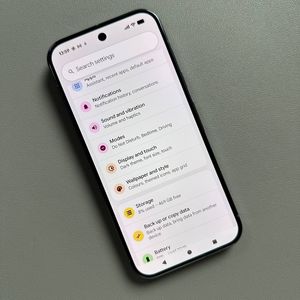
Бастау үшін Google Pixel 10 Pro құлпын ашып, негізгі "Settings" (Параметрлер) қолданбасын ашыңыз. Оның тісті доңғалақ тәрізді белгішесін әдетте басты экраннан немесе қолданба тартпасынан табуға болады. "Settings" (Параметрлер) ішіне кіргеннен кейін, тізімді төмен жылжытып, құрылғыңыздың барлық дыбыс басқару элементтерін ашу үшін "Sound & vibration" (Дыбыс және діріл) деп белгіленген опцияны түртіңіз.

2-қадам: Негізгі функцияларға арналған дыбыс сырғытпаларын реттеу
"Sound & vibration" (Дыбыс және діріл) мәзірінде телефоныңыздағы әртүрлі функцияларға арналған арнайы дыбыс сырғытпаларын табасыз. Олар әдетте Ring volume (Қоңырау дыбысы), Media volume (Медиа дыбысы) және Alarm volume (Дабыл дыбысы) болып бөлінеді. Осы сырғытпалардың әрқайсысын мұқият тексеріңіз. Олардың барлығы қажетті, жоғары дыбыс деңгейіне орнатылғанына көз жеткізіңіз. Егер сіз музыка немесе бейнелерді ағынмен жіберу кезінде дыбыс мәселесін байқасаңыз, Media volume (Медиа дыбысы) сырғытпасына ерекше назар аударыңыз, себебі ол көптеген қолданбалардың дыбысын басқарады.

3-қадам: Әртүрлі дыбыс үлгілерін тексеру
Егер барлық дыбыс сырғытпалары дұрыс орнатылған болса, бірақ дыбыс әлі де тым төмен болып көрінсе, мәселе пайдаланылатын нақты дыбыс файлында болуы мүмкін. "Sound & vibration" (Дыбыс және діріл) бөлімінде "Ringtone" (Қоңырау үні), "Notification sound" (Хабарландыру дыбысы) және "Default alarm sound" (Әдепкі дабыл дыбысы) сияқты опцияларды іздеңіз. Осы санаттардың әрқайсысы үшін мүлдем басқа ескерту дыбысын таңдап, дыбыс деңгейін қайта тексеріп көріңіз. Кейбір қоңырау үндерінің немесе хабарландыру дыбыстарының басқаларға қарағанда табиғи түрде тыныш дыбыс профилі болады, сондықтан ауыстыру кейде мәселені бірден шеше алады.


4-қадам: Жүйелік бағдарламалық жасақтама жаңартуларын тексеру
Кейбір жағдайларда бағдарламалық жасақтаманың қателігі дыбыс өнімділігіне әсер етуі мүмкін. Соңғы бағдарламалық жасақтама жаңартуын тексеру және орнату осыған ұқсас мәселелерді жиі шеше алады. Негізгі "Settings" (Параметрлер) экранына қайта оралып, төмен жылжытып, "System" (Жүйе) түймесін түртіңіз. Одан кейін "Software Update" (Бағдарламалық жасақтаманы жаңарту) тармағын таңдап, Google Pixel 10 Pro үшін қолжетімді жаңартуларды тексеру және орнату үшін экрандағы нұсқауларды орындаңыз.

5-қадам: Құрылғыны соңғы рет қайта іске қосу
Егер сіз жоғарыдағы барлық қадамдарды орындасаңыз - дыбыс деңгейін тексеру, жаңа дыбыстарды тексеру және бағдарламалық жасақтаманы жаңарту - және мәселе әлі шешілмесе, қарапайым қайта іске қосу уақытша жүйелік ақаулықтарды жоюы мүмкін. Құрылғыңызды толығымен өшіріп, шамамен 30 секунд күтіңіз, содан кейін қайта қосыңыз. Pixel толықтай қайта іске қосылғаннан кейін, дыбыс деңгейін соңғы рет тексеріңіз. Бұл қарапайым әрекет көптеген күтпеген техникалық қиындықтарды шешу үшін таңғаларлықтай тиімді.

Сіз Google Pixel 10 Pro-дағы дыбыс параметрлерін сәтті қарастырдыңыз! Енді құрылғыңыз ыңғайлырақ дыбыс деңгейінде жұмыс істеуі керек. Егер осы қадамдардан кейін мәселе әлі де сақталса, бұл аппараттық құралдың мәселесін көрсетуі мүмкін және Google қолдау қызметіне хабарласқан жөн.