Google Pixel 10 Pro-да керемет макро фотосуреттерді қалай түсіруге болады
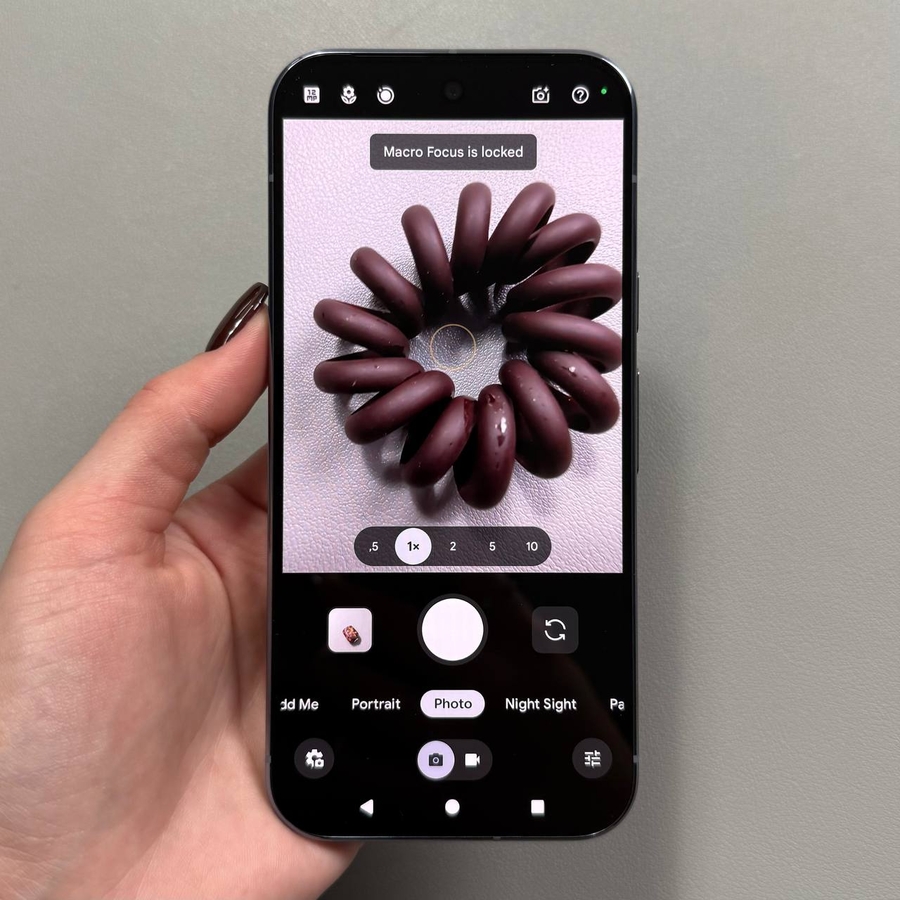
Кішкентай бөлшектерді түсіру мүмкіндігі - кәсіби деңгейдегі смартфон камерасының ең қызықты мүмкіндіктерінің бірі. Google Pixel 10 Pro, оның жетілдірілген линзалар жүйесімен, су тамшылары, жәндіктер немесе матаның құрылымы сияқты нысандарға керемет жақын болуға мүмкіндік беру үшін арнайы жасалған Macro Focus деп аталатын қуатты мүмкіндікті қамтиды және керемет, жоғары ажыратымдылықтағы жақыннан түсірілген фотосуреттерді ("микро" фотосуреттер деп те аталады) түсіреді. Бұл нұсқаулық арнайы Macro Focus мүмкіндігін қалай қосу керектігін көрсетеді және мінсіз кадрға қол жеткізудің балама әдістері бойынша кеңестер ұсынады.
Арнайы Macro Focus параметрін пайдалану
Микро фотосуреттерді түсірудің ең оңай және тиімді жолы - камера қолданбасында Macro Focus параметрін қолмен қосу.
- Камера қолданбасын ашып, Фото режимін таңдаңыз
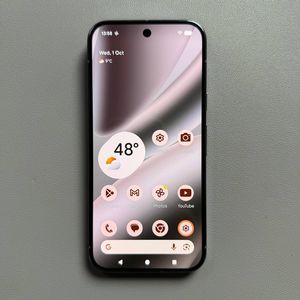
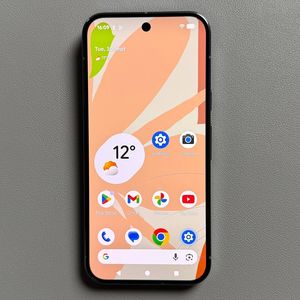
Pixel 10 Pro-да Камера қолданбасын іске қосыңыз. Macro Focus осы режимдегі параметр болғандықтан, қазіргі уақытта стандартты Фото режимінде екеніңізге көз жеткізіңіз.![Камера қолданбасының белгішесін көрсететін Pixel 10 Pro басты экранының скриншоты.]()
![Фото режимі таңдалған Pixel 10 Pro Камера қолданбасының негізгі экранының скриншоты.]()
- Камера параметрлеріне кіру
Экранның төменгі сол жақ бұрышында орналасқан Параметрлер белгішесін (әдетте беріліс белгішесі) түртіңіз.![Төменгі сол жақтағы беріліс тәрізді Параметрлер белгішесі бөлектелген Pixel 10 Pro Камера қолданбасының негізгі экранының скриншоты.]()
- Macro Focus-ты табыңыз
Пайда болған параметрлер тақтасында Macro Focus бөлімін табу үшін жылжытыңыз. Оның жанында үш опцияны көресіз: Өшірулі, Авто және Қосулы.![Macro Focus опциясы бөлектелген Камера параметрлері тақтасының скриншоты.]()
- Macro Focus-ты қосыңыз
Функцияны іске қосу үшін Қосулы опциясын таңдаңыз. Бұл арнайы макро линзалар жүйесін тұрақты түрде іске қосады. Балама ретінде Авто опциясын таңдауға болады, және телефон нысанға жеткілікті жақын болғаныңызды автоматты түрде анықтайды және Macro Focus-ты қосады.![Өшірулі, Авто және Қосулы таңдауларын көрсететін Macro Focus опцияларының скриншоты.]()
- Макро суретіңізді түсіріңіз
Енді макро фотосуреттерді түсіруге дайынсыз. Фокус өткір болғанша камераны нысанға жақындатыңыз, содан кейін суретке түсіру үшін ысырма түймесін түртіңіз.


Ақауларды жою және балама макро әдісі (Zoom-ды пайдалану)
Егер сізде өткір фокус алу қиын болса немесе арнайы емес әдісті қаласаңыз, ұқсас эффект үшін масштабтау мүмкіндігін пайдалануға болады.
- Фокусты реттеу
Егер сіз өте жақын болған кезде фокус мәселе тудырса, камера қайта фокусталуы үшін сәл шегініңіз, содан кейін суретке қайтадан түсіріп көріңіз. - Macro Focus орнына Zoom-ды пайдалану
Егер арнайы Macro Focus параметрі сіздің қажеттіліктеріңізге сәйкес келмесе, оны өшіріп, ұқсас үлкейту эффектіне қол жеткізу үшін Zoom мүмкіндігін пайдалануға болады. Нысанды қолайлы қашықтықта ұстаңыз (фокус тұрақты болған жерде), содан кейін нысанды жақындату үшін масштабтау сырғытпасын немесе масштабтау үшін шымшу қимылын пайдаланыңыз.![Тұрақты фокусты сақтау үшін ұсақ нысаннан сәл шегінген Pixel 10 Pro-ны ұстап тұрған қолды көрсететін фотосурет.]()
![Масштабтау сырғытпасы немесе масштабтау деңгейі түймелері реттеліп жатқанын көрсететін Камера қолданбасы экранының скриншоты.]()


Міне, болды! Осы параметрлер арқылы Google Pixel 10 Pro телефоныңызды пайдаланып микро әлемнің жасырын сұлулығын түсіре аласыз.