Google Pixel 10 Pro құрылғысындағы жекелендірілген жарнамаларды тоқтату және жарнамаларды блоктау жолы
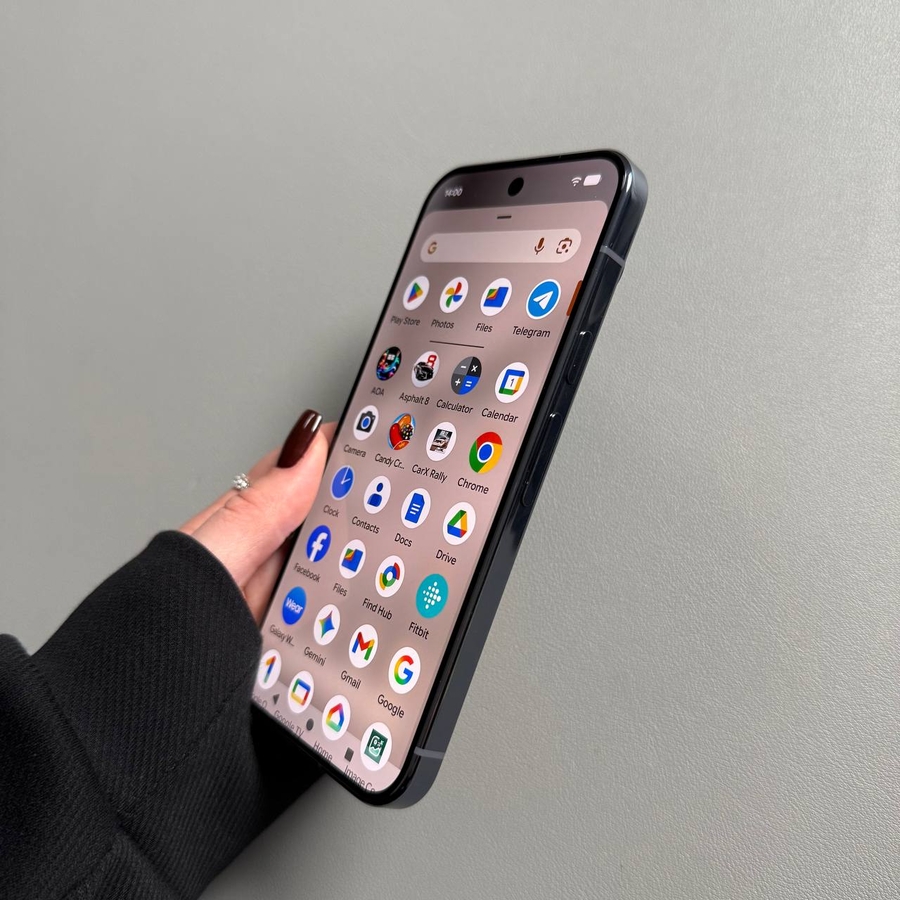
Біз бәріміз телефондарымызда көптеген жарнамаларды көреміз, бірақ ең тұрақты және кейде алаңдататын жарнамалар - сізді барлық жерде қуып жүретіндей көрінетін жекелендірілген жарнамалар. Бұлар сіздің бұрынғы әрекетіңізге, қолданбаларды пайдалануыңызға және шолу тарихыңызға негізделіп жеткізіледі. Егер сіз өзіңіздің сандық құпиялылығыңызды қалпына келтіргіңіз келсе және жай ғана кездесетін жарнамалардың жалпы санын азайтқыңыз келсе, Google Pixel 10 Pro құрылғысында көмектесетін қуатты кіріктірілген құралдар бар. Бұл нұсқаулық жарнамаларды бақылауды қалай өшіруге және жарнамаларды жүйе бойынша блоктау үшін қарапайым DNS амалын қалай пайдалануға болатынын көрсетеді, бұл жылдамырақ және жеке тәжірибеге әкеледі.
1-бөлім: Жекелендірілген жарнамаларды өшіру (Жарнама идентификаторын қалпына келтіру)
Жекелендірілген жарнамаларды тоқтатудың ең қарапайым жолы - құрылғының бірегей Жарнама идентификаторын қалпына келтіру және содан кейін жою. Бұл сіздің құрылғыңыз бен жарнама берушілер сізді нысанаға алу үшін пайдаланатын профиль арасындағы байланысты үзеді.
- Баптауларды ашып, Қауіпсіздікке өтіңіз
Алдымен құрылғыдағы Баптаулар (Settings) қолданбасын ашыңыз. Төмен қарай жылжытып, Қауіпсіздік және құпиялылық (Security & privacy) түймесін түртіңіз.![Pixel 10 Pro басты экранының Баптаулар қолданбасының белгішесін көрсететін скриншоты.]()
![Pixel 10 Pro Баптаулар мәзірінің Қауіпсіздік және құпиялылық бөлімі бөлектелген скриншоты.]()
- Құпиялылық басқару элементтерінде Жарнамаларды табыңыз
Құпиялылық басқару элементтеріне (Privacy controls) өтіп, Жарнамалар (Ads) опциясын тауып, түртіңіз.![Қауіпсіздік және құпиялылық мәзірінің Құпиялылық басқару элементтері бөлігі бөлектелген скриншоты.]()
![Құпиялылық басқару элементтері мәзірінің Жарнамалар опциясы бөлектелген скриншоты.]()
- Жарнама идентификаторын қалпына келтіріп, жойыңыз
Жарнама идентификаторын қалпына келтіру (Reset advertising ID) түймесін түртіңіз. Растау түймесін түртіп, әрекетті растаңыз. Содан кейін Жарнама идентификаторын жою (Delete advertising ID) түймесін түртіп, бұл әрекетті де растаңыз.![Жарнамалар баптаулары мәзірінің Жарнама идентификаторын қалпына келтіру бөлігі бөлектелген скриншоты.]()
![Жарнама идентификаторын қалпына келтіру растау диалогтық терезесінің скриншоты.]()
![Жарнамалар баптаулары мәзірінің Жарнама идентификаторын жою бөлігі бөлектелген скриншоты.]()
![Жарнама идентификаторын жою растау диалогтық терезесінің скриншоты.]()
Бұл құрылғыда көретін жекелендірілген жарнамалар санын айтарлықтай азайтады.


2-бөлім: Жеке DNS арқылы жүйе бойынша жарнамаларды блоктау
Жарнамаларды азайтудың қуаттырақ, жүйелік тәсілі - белгілі жарнама серверлерін сүзгілейтін Жеке DNS қызметін пайдалану. Бұл жеке блоктау қолданбаларын орнатпай-ақ, көптеген қолданбалар мен браузерлерде жұмыс істейді.
- Желілік баптауларға өтіңіз
Негізгі Баптаулар (Settings) мәзірінен Желі және интернет (Network & internet) бөліміне өтіңіз. - Жеке DNS табыңыз
Желі және интернет (Network & internet) мәзірінде Жеке DNS (Private DNS) түймесін тауып, түртіңіз.![Pixel 10 Pro Баптаулар мәзірінің Желі және интернет бөлігі бөлектелген скриншоты.]()
![Pixel 10 Pro Желі және интернет мәзірінің Жеке DNS опциясы бөлектелген скриншоты.]()
- DNS провайдерінің хост атауын конфигурациялаңыз
Жеке DNS провайдерінің хост атауы (Private DNS provider hostname) түймесін түртіңіз. Мәтін өрісіне келесі мекенжайды көрсетілгендей дәл енгізіңіз:dns.adguard.com. - Баптауды сақтаңыз
Сақтау (Save) түймесін түртіңіз. Енді сіздің құрылғыңыз AdGuards DNS серверін пайдаланады, ол белгілі жарнама және бақылау веб-сайттарына трафикті автоматты түрде блоктауды жүзеге асырады.![Жеке DNS хост атауын енгізуге арналған диалогтық терезенің dns.adguard.com терілген және Сақтау түймесі бар скриншоты.]()


3-бөлім: Жарнаманы блоктаудың баламалы әдісі (Қолданба әдісі)
Жеке DNS әдісі өте тиімді болғанымен, кейбір пайдаланушылар блоктау үшін арнайы қолданбаны пайдалануды жөн көреді, әсіресе браузердегі жарнамалар үшін (бірақ DNS көбінесе мұны қамтиды).
- Жарнаманы блоктау қолданбаларын іздеңіз
Play Store қолданбасын ашыңыз. Іздеу жолағын түртіп, AdBlock, Ad Blocker немесе браузер жарнамасын блоктау сияқты жарнаманы блоктау қолданбаларын іздеңіз. - Сенімді қолданбаны орнатыңыз
Сенімділік пен қауіпсіздікті қамтамасыз ету үшін пайдаланушылардың жоғары рейтингі мен көптеген жүктеулері бар қолданбаларды пайдалану ұсынылады. Кез келген үшінші тараптың жарнама блоктау құралын орнатпас бұрын қолданба рұқсаттарын мұқият оқып шығыңыз.