Ako zastaviť personalizované reklamy a blokovať reklamy na vašom Google Pixel 10 Pro
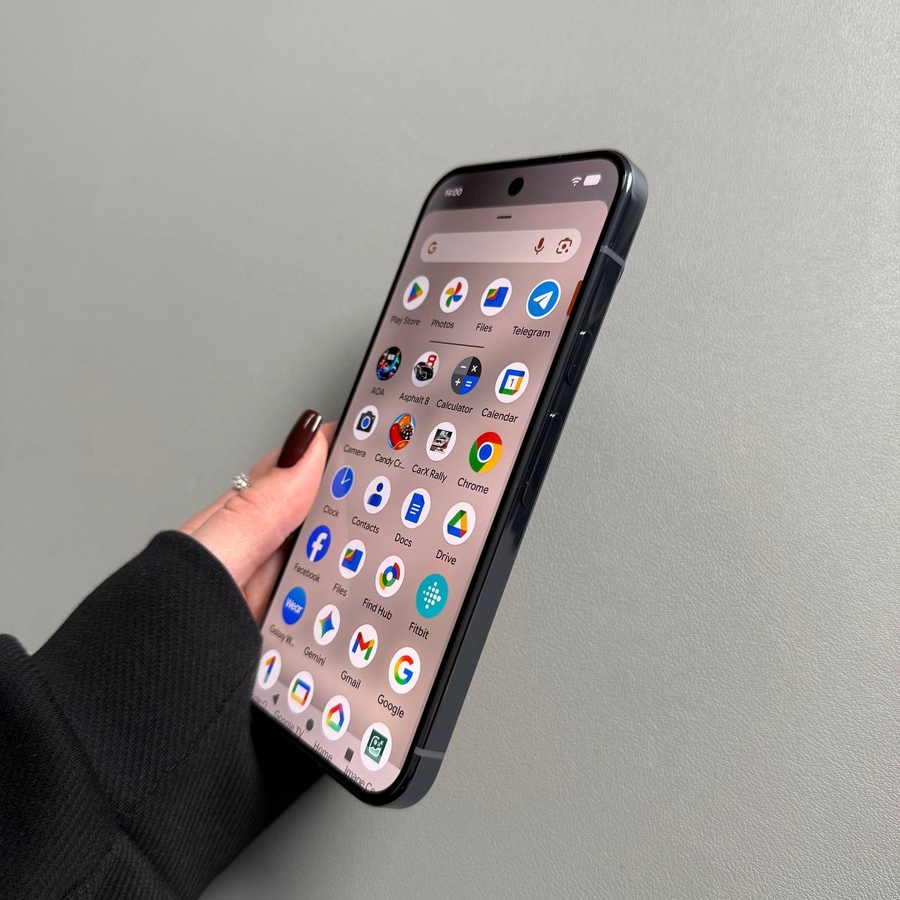
Všetci vidíme na našich telefónoch veľa reklám, ale najvytrvalejšie a niekedy znepokojujúce sú tie, ktoré vás, zdá sa, všade sledujú—personalizované reklamy. Tieto sa zobrazujú na základe vašej minulej aktivity, používania aplikácií a histórie prehliadania. Ak chcete získať späť svoje digitálne súkromie a jednoducho znížiť celkový počet reklám, s ktorými sa stretávate, váš Google Pixel 10 Pro má výkonné vstavané nástroje, ktoré vám pomôžu. Táto príručka vám ukáže, ako zakázať sledovanie reklám a použiť jednoduchý trik DNS na blokovanie reklám v celom systéme, čo vedie k rýchlejšiemu a súkromnejšiemu zážitku.
Časť 1: Zakázanie personalizovaných reklám (Resetovanie reklamného ID)
Najjednoduchší spôsob, ako zastaviť personalizované reklamy, je resetovať a potom odstrániť jedinečné reklamné ID vášho zariadenia. Tým sa preruší prepojenie medzi vaším zariadením a profilom, ktorý inzerenti používajú na zacielenie na vás.
- Otvorte Nastavenia a prejdite na Zabezpečenie
Najprv otvorte aplikáciu Nastavenia na svojom zariadení. Posuňte sa nadol a klepnite na Zabezpečenie a ochrana súkromia (Security & privacy).

- Nájdite Reklamy v Ovládacích prvkoch ochrany súkromia
Prejdite na Ovládacie prvky ochrany súkromia (Privacy controls) a vyhľadajte a klepnite na možnosť Reklamy (Ads).

- Resetujte a odstráňte reklamné ID
Klepnite na Resetovať reklamné ID (Reset advertising ID). Potvrďte akciu klepnutím na Potvrdiť (Confirm). Potom klepnite na Odstrániť reklamné ID (Delete advertising ID) a potvrďte aj túto akciu.


Tým sa výrazne zníži počet personalizovaných reklám, ktoré sa zobrazujú na vašom zariadení.


Časť 2: Blokovanie reklám v celom systéme pomocou súkromnej DNS
Výkonnejší spôsob, ako znížiť počet reklám v celom systéme, je použitie služby súkromnej DNS (Private DNS), ktorá odfiltruje známe reklamné servery. Funguje to vo väčšine aplikácií a prehliadačov bez potreby inštalovať samostatné blokovacie aplikácie.
- Prejdite na Nastavenia siete
V hlavnej ponuke Nastavenia prejdite na Sieť a internet (Network & internet). - Nájdite Súkromnú DNS
V ponuke Sieť a internet (Network & internet) vyhľadajte a klepnite na Súkromnú DNS (Private DNS).

- Konfigurujte názov hostiteľa poskytovateľa DNS
Klepnite na Názov hostiteľa poskytovateľa súkromnej DNS (Private DNS provider hostname). Do textového poľa zadajte nasledujúcu adresu presne tak, ako je uvedená:dns.adguard.com. - Uložte nastavenie
Klepnite na Uložiť (Save). Vaše zariadenie teraz bude používať server DNS AdGuard, ktorý automaticky blokuje prenos do známych reklamných a sledovacích webových stránok.


Časť 3: Alternatívne blokovanie reklám (metóda aplikácie)
Zatiaľ čo metóda súkromnej DNS (Private DNS) je vysoko účinná, niektorí používatelia uprednostňujú používanie špeciálnej aplikácie na blokovanie, najmä pre reklamy v prehliadači (hoci DNS to často pokrýva).
- Vyhľadajte aplikácie na blokovanie reklám
Otvorte aplikáciu Obchod Play (Play Store). Klepnite na vyhľadávací panel a vyhľadajte aplikácie na blokovanie reklám, ako napríklad AdBlock, Ad Blocker alebo Ad block pre prehliadač (browser ad block). - Nainštalujte si renomovanú aplikáciu
Dôrazne sa odporúča používať aplikácie s vysokým hodnotením používateľov a veľkým počtom stiahnutí, aby sa zabezpečila spoľahlivosť a bezpečnosť. Pred inštaláciou akéhokoľvek blokovača reklám od tretej strany si pozorne prečítajte povolenia aplikácie.


