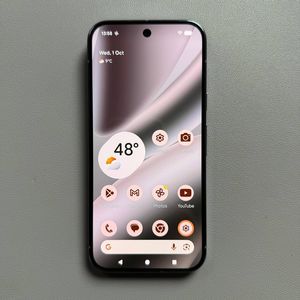
Google Pixel 10 Pro'nuzda Kişiselleştirilmiş Reklamları Nasıl Durdurursunuz ve Reklamları Nasıl Engellersiniz?
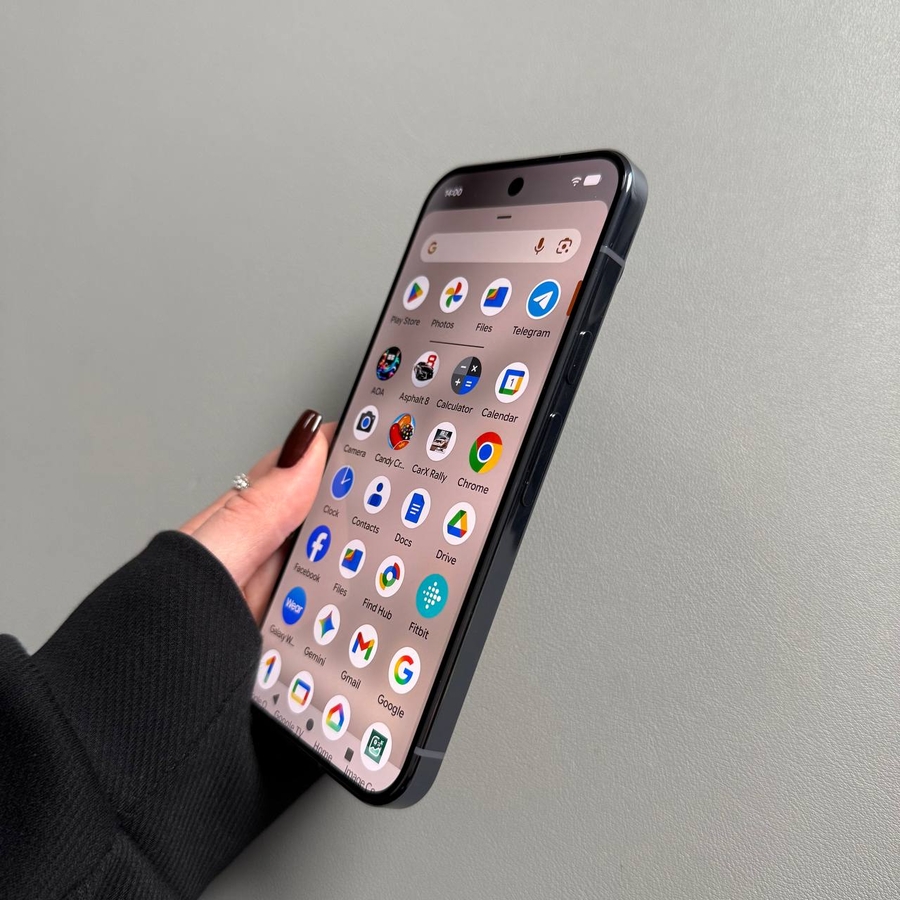
Hepimiz telefonlarımızda çok fazla reklam görüyoruz, ancak en ısrarcı ve bazen rahatsız edici olanlar sizi her yerde takip ediyor gibi görünenler—kişiselleştirilmiş reklamlar. Bunlar, geçmiş etkinliğinize, uygulama kullanımınıza ve tarama geçmişinize göre sunulur. Dijital gizliliğinizi geri kazanmak ve yalnızca karşılaştığınız reklamların genel sayısını azaltmak istiyorsanız, Google Pixel 10 Pro'nuzda yardımcı olacak güçlü yerleşik araçlar bulunur. Bu kılavuz, reklam izlemeyi nasıl devre dışı bırakacağınızı ve sistem genelinde reklamları engellemek için basit bir DNS hilesini nasıl kullanacağınızı göstererek daha hızlı ve daha özel bir deneyime yol açacaktır.
Bölüm 1: Kişiselleştirilmiş Reklamları Devre Dışı Bırakma (Reklam Kimliğini Sıfırlama)
Kişiselleştirilmiş reklamları durdurmanın en basit yolu, cihazınızın benzersiz Reklam Kimliğini sıfırlamak ve ardından silmektir. Bu, cihazınız ile reklamverenlerin sizi hedeflemek için kullandığı profil arasındaki bağlantıyı koparır.
- Ayarları Açın ve Güvenliğe Gidin
Öncelikle cihazınızda Ayarlar (Settings) uygulamasını açın. Aşağı kaydırın ve Güvenlik ve gizlilik (Security & privacy) seçeneğine dokunun.

- Gizlilik Kontrollerinde Reklamları Bulun
Gizlilik kontrollerine (Privacy controls) gidin ve Reklamlar (Ads) seçeneğini bulun ve dokunun.

- Reklam Kimliğini Sıfırlayın ve Silin
Reklam kimliğini sıfırla (Reset advertising ID) seçeneğine dokunun. Onayla (Confirm) seçeneğine dokunarak işlemi onaylayın. Ardından, Reklam kimliğini sil (Delete advertising ID) seçeneğine dokunun ve bu eylemi de onaylayın.


Bu, cihazınızda gördüğünüz kişiselleştirilmiş reklam sayısını önemli ölçüde azaltacaktır.


Bölüm 2: Özel DNS Kullanarak Sistem Genelinde Reklamları Engelleme
Reklamları azaltmanın daha güçlü, sistem genelinde bir yolu, bilinen reklam sunucularını filtreleyen bir Özel DNS (Private DNS) hizmeti kullanmaktır. Bu, ayrı engelleme uygulamaları yüklemenize gerek kalmadan çoğu uygulama ve tarayıcıda çalışır.
- Ağ Ayarlarına Gidin
Ana Ayarlar (Settings) menüsünden Ağ ve internet (Network & internet) seçeneğine gidin. - Özel DNS'yi Bulun
Ağ ve internet (Network & internet) menüsünde Özel DNS (Private DNS) seçeneğini bulun ve dokunun.

- DNS Sağlayıcı Ana Makine Adını Yapılandırın
Özel DNS sağlayıcı ana makine adı (Private DNS provider hostname) seçeneğine dokunun. Metin alanına, aşağıdaki adresi aynen gösterildiği gibi girin:dns.adguard.com. - Ayarı Kaydedin
Kaydet (Save) seçeneğine dokunun. Cihazınız artık bilinen reklam ve izleme web sitelerine giden trafiği otomatik olarak engelleyen AdGuard DNS sunucusunu kullanacaktır.


Bölüm 3: Alternatif Reklam Engelleme (Uygulama Yöntemi)
Özel DNS (Private DNS) yöntemi oldukça etkili olsa da, bazı kullanıcılar özellikle tarayıcı içi reklamlar için (DNS bunu kapsasa da) özel bir uygulama kullanmayı tercih eder.
- Reklam Engelleme Uygulamalarını Arayın
Play Store uygulamasını açın. Arama çubuğuna dokunun ve AdBlock, Ad Blocker veya browser ad block gibi reklam engelleme uygulamalarını arayın. - Saygın Bir Uygulama Yükleyin
Güvenilirliği ve güvenliği sağlamak için yüksek kullanıcı puanlarına ve çok sayıda indirmeye sahip uygulamaları kullanmanız şiddetle tavsiye edilir. Herhangi bir üçüncü taraf reklam engelleyiciyi yüklemeden önce uygulama izinlerini dikkatlice okuyun.