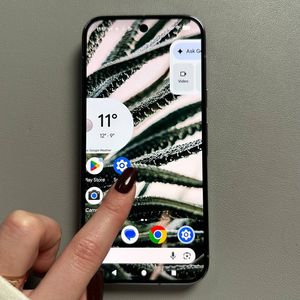
Google Pixel 10 Pro'da Dosyalar (Fotoğraflar ve Videolar) Nasıl Gizlenir
Bu kılavuz, kişisel içeriğinizin meraklı gözlerden uzak kalmasını sağlamak için Güvenli Klasör özelliğini kullanmanın basit adımlarında size yol gösterecektir. Hemen başlayalım!
Adım 1: Dosyalar Uygulamasına Erişin
Başlamak için, Google Pixel 10 Pro'nuzun kilidini açın ve uygulama çekmecesine gidin. Genellikle bir klasör simgesiyle temsil edilen Dosyalar uygulamasını başlatın. Bu uygulama, tüm belgelerinizi, resimlerinizi ve medyalarınızı verimli bir şekilde yönetmenizi ve düzenlemenizi sağlar.

Adım 2: Güvenli Klasörü Bulun ve Kurun
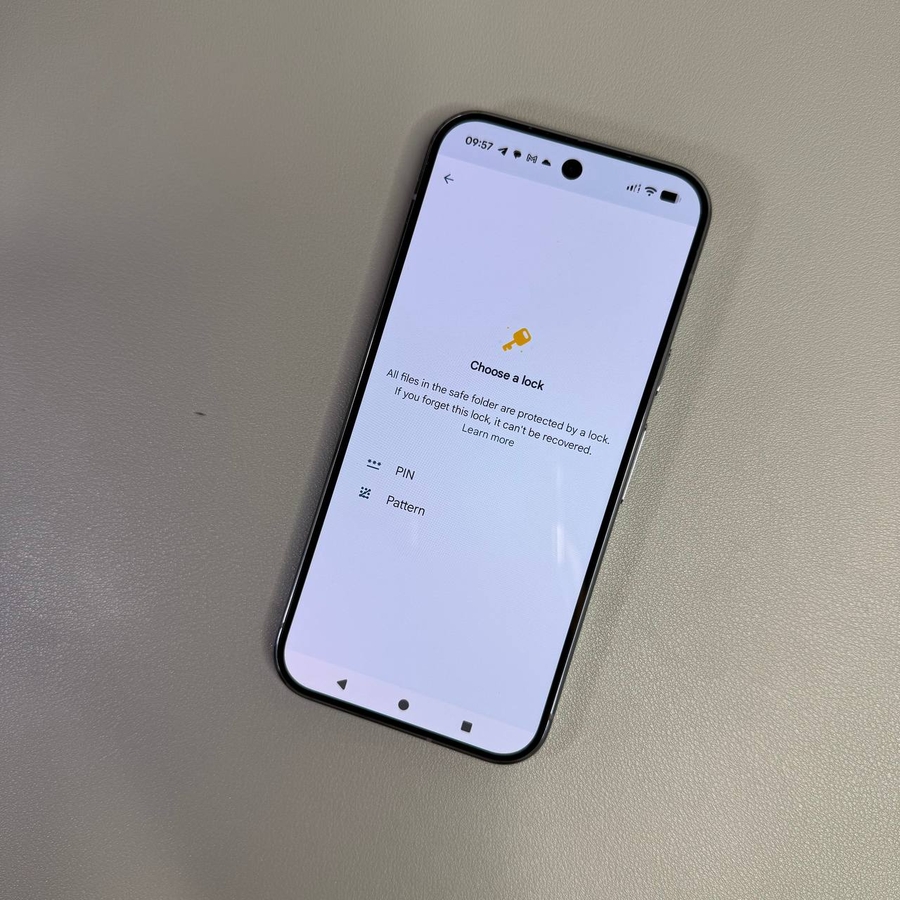
Dosyalar uygulamasında, Koleksiyonlar bölümü altında Güvenli Klasör seçeneğini bulun. Kurulum işlemine başlamak için üzerine dokunun. Bir desen veya PIN kodu gibi bir güvenlik yöntemi seçmeniz gerekecektir. Sadece sizin hatırlayabileceğiniz, ancak başkalarının tahmin etmesinin zor olduğu bir şey olduğundan emin olun.


Adım 3: Dosyaları Güvenli Klasöre Taşıyın
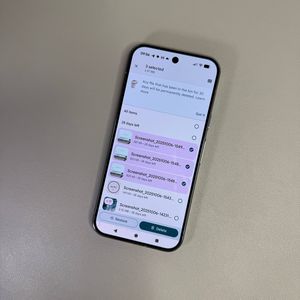
Fotoğraflar, videolar veya diğer belgeler olsun, gizlemek istediğiniz dosyalara gidin. Uzun basarak taşımak istediğiniz öğeleri seçin. Seçildikten sonra, sağ üst köşedeki üç nokta menüsüne dokunun ve 'Güvenli klasöre taşı' (Move to Safe folder) seçeneğini seçin. Seçtiğiniz güvenlik yöntemini girerek bu eylemi onaylamanız gerekecektir.


Adım 4: Güvenli Klasördeki Dosyalara Erişin
Gizli dosyalarınızı görüntülemek için, Dosyalar uygulamasındaki Güvenli Klasöre geri dönmeniz yeterlidir. İçeriğinizin kilidini açmak ve erişmek için güvenlik kodunuzu girin. Burada, dosyalarınızı yönetebilir, bunları orijinal konumlarına geri taşıma veya gerekirse silme seçenekleri de dahil olmak üzere çeşitli işlemleri gerçekleştirebilirsiniz.

Adım 5: Güvenli Klasörü Yönetin veya Silin
Güvenlik yönteminizi değiştirmek veya Güvenli Klasörü tamamen silmek istediğinizde, Güvenli Klasör menüsündeki ayarlara gidin. Burada, güvenlik tercihlerinizi değiştirme veya içeriği de dahil olmak üzere klasörü tamamen kaldırma seçeneğiniz vardır. Silindikten sonra, içindeki verilerin kurtarılamayacağını unutmamak önemlidir.