Cara Menyembunyikan File (Foto dan Video) di Google Pixel 10 Pro
Panduan ini akan memandu Anda melalui langkah-langkah sederhana untuk memanfaatkan fitur Folder Aman, memastikan konten pribadi Anda tetap tersembunyi dari orang yang tidak berhak. Mari kita mulai!
Langkah 1: Akses Aplikasi Files
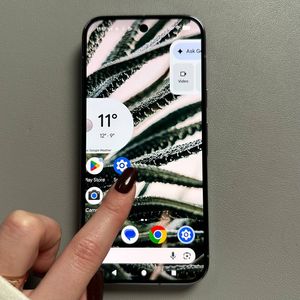
Untuk memulai, buka kunci Google Pixel 10 Pro Anda dan pergi ke laci aplikasi. Luncurkan aplikasi Files, yang biasanya diwakili oleh ikon folder. Aplikasi ini memungkinkan Anda untuk mengelola dan mengatur semua dokumen, gambar, dan media Anda secara efisien.

Langkah 2: Temukan dan Siapkan Folder Aman
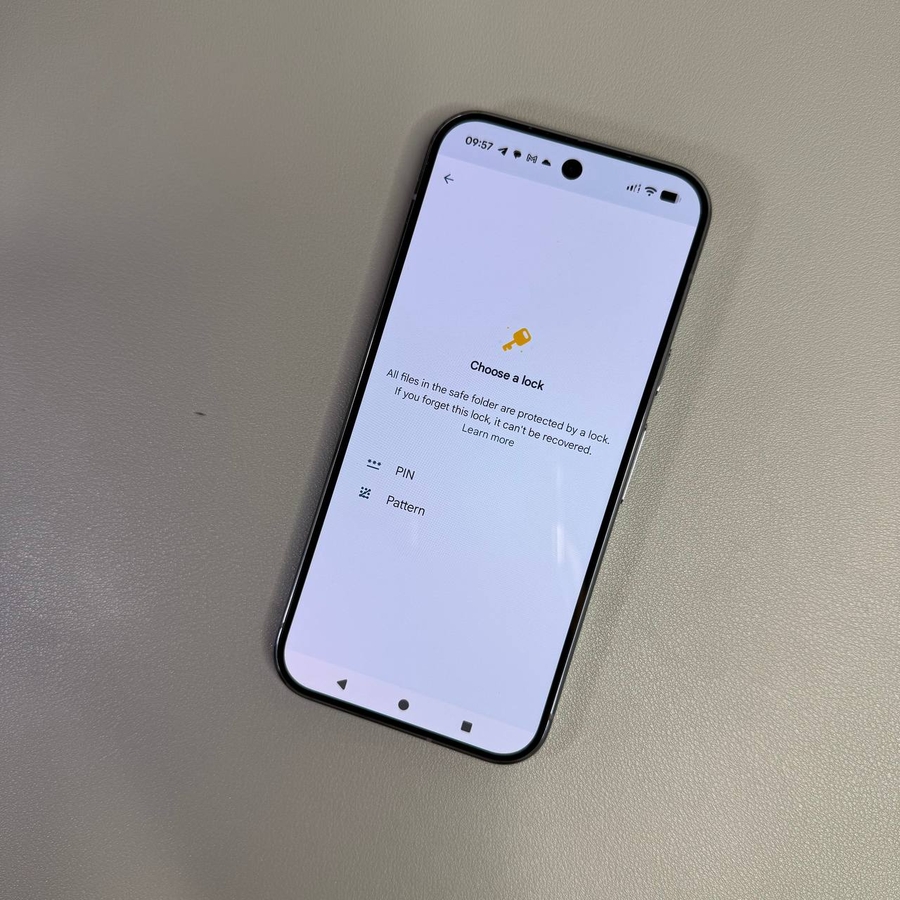
Di dalam aplikasi Files, temukan opsi Folder Aman di bawah bagian Koleksi (Collections). Ketuk (Tap) di atasnya untuk memulai proses penyiapan. Anda perlu memilih metode keamanan seperti pola atau kode PIN. Pastikan itu adalah sesuatu yang hanya dapat Anda ingat, namun sulit ditebak oleh orang lain.


Langkah 3: Pindahkan File ke Folder Aman
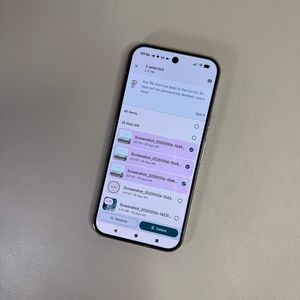
Navigasi ke file yang ingin Anda sembunyikan, baik itu foto, video, atau dokumen lainnya. Pilih item yang ingin Anda pindahkan dengan menekan lama (long-pressing). Setelah dipilih, ketuk (tap) menu tiga titik di sudut kanan atas dan pilih 'Pindahkan ke Folder Aman' ('Move to Safe folder'). Anda perlu mengonfirmasi tindakan ini dengan memasukkan metode keamanan yang Anda pilih.


Langkah 4: Akses File di Folder Aman
Untuk melihat file tersembunyi Anda, cukup kembali ke Folder Aman di aplikasi Files. Masukkan kode keamanan Anda untuk membuka kunci dan mengakses konten Anda. Di sini, Anda dapat mengelola file Anda, termasuk opsi untuk memindahkannya kembali ke lokasi aslinya atau menghapusnya jika diperlukan.

Langkah 5: Kelola atau Hapus Folder Aman
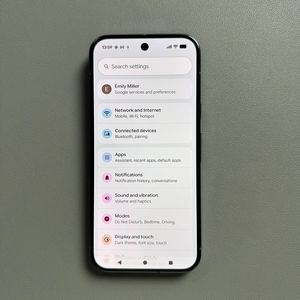
Kapan pun Anda ingin mengubah metode keamanan atau menghapus Folder Aman sepenuhnya, pergi ke pengaturan di dalam menu Folder Aman. Di sini, Anda memiliki opsi untuk mengubah preferensi keamanan Anda atau menghapus folder sepenuhnya, termasuk isinya. Penting untuk diingat bahwa setelah dihapus, data di dalamnya tidak dapat diambil kembali.