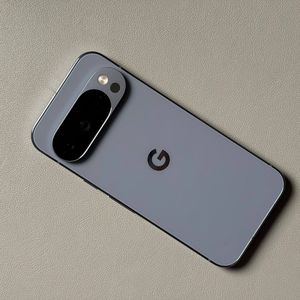
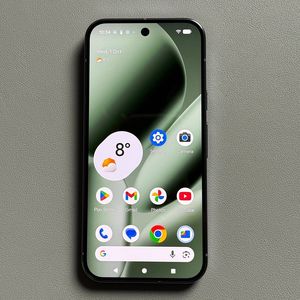
Cara Membuka Galeri Foto Anda di Google Pixel 10 Pro
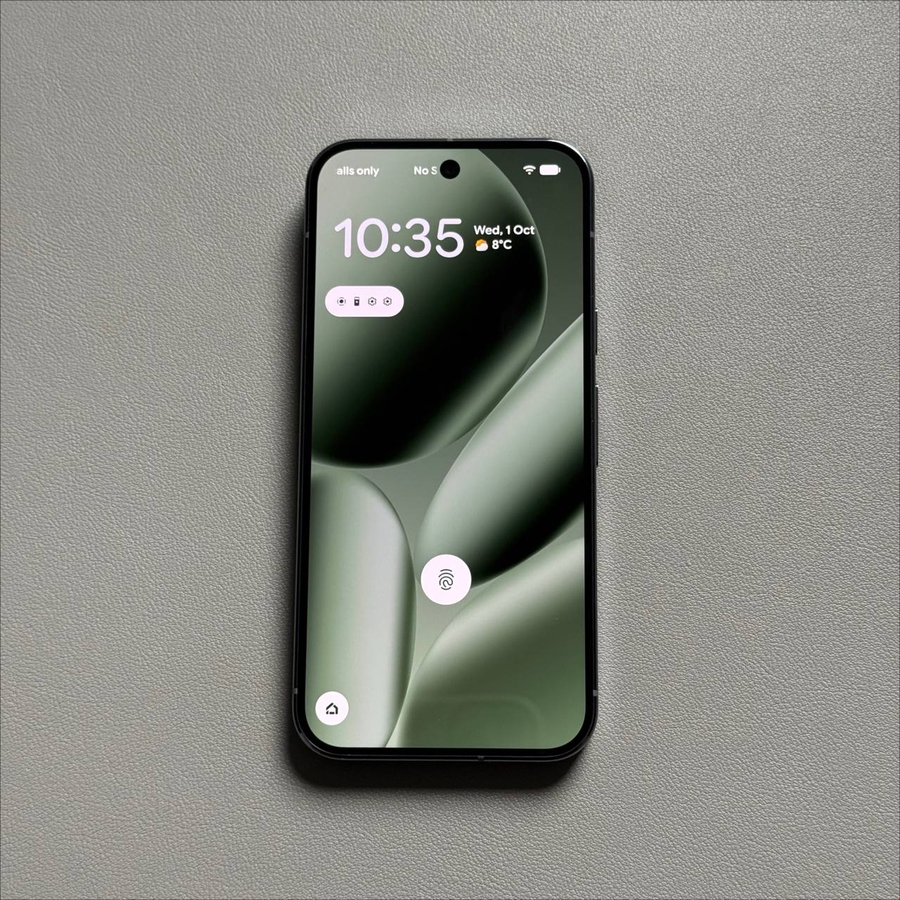
Jika Anda baru saja beralih ke Google Pixel 10 Pro, Anda mungkin bertanya-tanya di mana aplikasi "Galeri" standar berada. Tidak seperti beberapa produsen Android lainnya, Google tidak menyertakan aplikasi galeri khusus tradisional. Sebagai gantinya, ia mengandalkan dua aplikasi utama untuk mengelola dan melihat semua foto, video, dan file media Anda. Pengaturan ini menawarkan manfaat berupa pencadangan cloud tanpa batas dan fitur organisasi yang canggih langsung dari kotaknya. Di bawah ini, kami merinci dua cara terbaik untuk mengakses rol kamera Anda di Pixel 10 Pro.
Metode 1: Menggunakan Aplikasi Google Photos (Galeri Utama)
Aplikasi Google Photos ditujukan sebagai rumah utama untuk semua media visual Anda di Pixel 10 Pro. Ini berfungsi sebagai galeri utama Anda, alat pencadangan cloud, dan editor foto semua dalam satu.
- Temukan dan Buka Aplikasi Photos
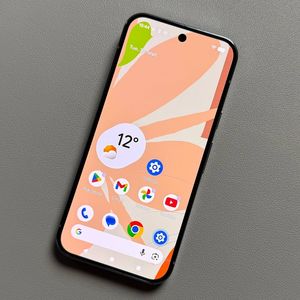
Temukan ikon aplikasi Google Photos di layar utama atau di laci aplikasi Anda dan ketuk untuk membukanya.
- Lihat Pustaka Anda
Secara default, aplikasi terbuka ke tab Foto, menampilkan tampilan kronologis semua media Anda. Untuk melihat konten Anda yang diatur berdasarkan folder (seperti Kamera, Film, dan Tangkapan Layar), ketuk tab Pustaka di kanan bawah.
- Telusuri Folder
Di tab Pustaka, Anda akan menemukan bagian untuk folder perangkat Anda. Pilih kategori yang diperlukan, seperti Kamera, Tangkapan Layar, atau Film, untuk menelusuri file-file spesifik tersebut.Ingat: Aplikasi ini tidak hanya menyinkronkan foto dengan akun Google Anda (menawarkan pencadangan cloud) tetapi juga berfungsi sebagai galeri di perangkat, memungkinkan Anda untuk menelusuri semua gambar dan video lokal Anda.


Metode 2: Menggunakan Aplikasi Files by Google
Untuk pengguna yang lebih menyukai tampilan berbasis sistem file yang lebih tradisional, aplikasi Files by Google adalah alternatif yang bagus. Aplikasi ini membantu Anda mengelola semua file lokal di perangkat Anda, termasuk media Anda.
- Buka Aplikasi Files
Temukan ikon aplikasi Files by Google di perangkat Anda dan ketuk. - Navigasi ke Kategori
Aplikasi terbuka ke tab Jelajahi. Di sini, Anda akan menemukan bagian akses cepat untuk Gambar dan Video. Ketuk salah satu bagian ini.
- Lihat berdasarkan Sumber
Setelah memilih Gambar atau Video, aplikasi menampilkan media Anda, sering kali diatur berdasarkan folder asalnya, seperti Kamera, Tangkapan Layar, dan Film. Ini memberikan tampilan akses langsung yang terorganisasi dari file media Anda di Pixel 10 Pro.