Как да отворите вашата фотогалерия на Google Pixel 10 Pro
Ако наскоро сте преминали към Google Pixel 10 Pro, може би се чудите къде е стандартното приложение "Галерия". За разлика от някои други производители на Android, Google не включва традиционно, специализирано приложение за галерия. Вместо това, тя разчита на две основни приложения за управление и преглед на всички ваши снимки, видеоклипове и мултимедийни файлове. Тази настройка предлага предимството на безпроблемно архивиране в облака и мощни функции за организация веднага след изваждането от кутията. По-долу описваме двата най-добри начина за достъп до вашата камера ролка на вашия Pixel 10 Pro.
Метод 1: Използване на приложението Google Photos (Основната галерия)
Приложението Google Photos е предвиденият, основен дом за всички ваши визуални медии на Pixel 10 Pro. То служи като ваша основна галерия, инструмент за архивиране в облака и редактор на снимки, всичко в едно.
- Намерете и отворете приложението Photos
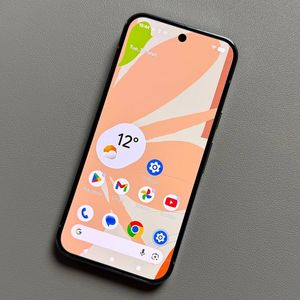
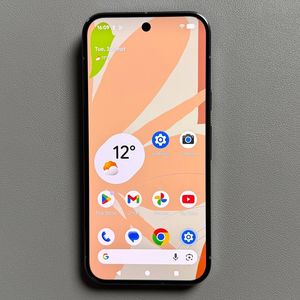
Намерете иконата на приложението Google Photos на началния си екран или в чекмеджето на приложенията и я докоснете, за да я отворите.![Екранна снимка на началния екран на Pixel 10 Pro, показваща многоцветната икона на приложението Google Photos.]()
- Преглед на вашата библиотека
По подразбиране, приложението се отваря в раздела Photos (Снимки), показващ хронологичен изглед на всички ваши медии. За да видите съдържанието си, организирано по папки (като Camera (Камера), Movies (Филми) и Screenshots (Екранни снимки)), докоснете раздела Library (Библиотека) в долния десен ъгъл.![Екранна снимка на приложението Google Photos, показваща основния канал, с подчертан раздел Library (Библиотека) в долния десен ъгъл.]()
- Преглед на папки
В раздела Library (Библиотека) ще намерите секции за папките на вашето устройство. Изберете необходимата категория, като Camera (Камера), Screenshots (Екранни снимки) или Movies (Филми), за да прегледате тези конкретни файлове.Запомнете: Това приложение не само синхронизира снимките с вашия Google акаунт (предлагайки архивиране в облака), но също така функционира като галерия на устройството, което ви позволява да преглеждате всички ваши локални снимки и видеоклипове.
![Екранна снимка на екрана на Google Photos Library, показваща различни папки на устройства като Camera (Камера) и Screenshots (Екранни снимки).]()


Метод 2: Използване на приложението Files by Google
За потребители, които предпочитат по-традиционен изглед, базиран на файлова система, приложението Files by Google е чудесна алтернатива. Това приложение ви помага да управлявате всички локални файлове на вашето устройство, включително вашите мултимедийни файлове.
- Отворете приложението Files
Намерете иконата на приложението Files by Google на вашето устройство и я докоснете. - Навигирайте до категории
Приложението се отваря в раздела Browse (Преглед). Тук ще намерите секции за бърз достъп за Images (Изображения) и Videos (Видеоклипове). Докоснете една от тези секции.![Екранна снимка на раздела Browse (Преглед) на приложенията Files by Google, показваща категориите Images (Изображения) и Videos (Видеоклипове).]()
- Преглед по източник
След като изберете Images (Изображения) или Videos (Видеоклипове), приложението показва вашите медии, често организирани по папките, от които са дошли, като Camera (Камера), Screenshots (Екранни снимки) и Movies (Филми). Това осигурява организиран изглед с директен достъп до вашите мултимедийни файлове на Pixel 10 Pro.