Hogyan nyithatod meg a fotógalériádat a Google Pixel 10 Pro-n
Ha nemrég váltottál Google Pixel 10 Pro-ra, talán azon tűnődsz, hol van a szokásos "Gallery" (Galéria) alkalmazás. Más Android-gyártóktól eltérően a Google nem tartalmaz hagyományos, dedikált galéria alkalmazást. Ehelyett két elsődleges alkalmazásra támaszkodik az összes fénykép, videó és médiafájl kezeléséhez és megtekintéséhez. Ez a beállítás a zökkenőmentes felhőalapú biztonsági mentés és a hatékony rendszerezési funkciók előnyeit kínálja azonnal. Alább részletezzük a két legjobb módot a Pixel 10 Pro-n a camera roll elérésére.
1. módszer: A Google Photos alkalmazás használata (A fő galéria)
A Google Photos alkalmazás a Pixel 10 Pro készüléken található összes vizuális média alapértelmezett helye. Ez a fő galéria, a felhőalapú biztonsági mentés és a fotószerkesztő egyben.
- Keresd meg és nyisd meg a Photos alkalmazást
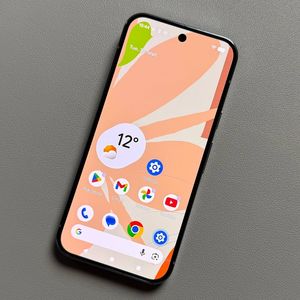
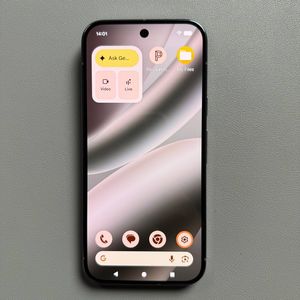
Keresd meg a Google Photos alkalmazás ikont a kezdőképernyőn vagy az alkalmazásfiókban, és koppints rá a megnyitáshoz.![Képernyőkép a Pixel 10 Pro kezdőképernyőjéről, amelyen a többszínű Google Photos alkalmazás ikon látható.]()
- Tekintsd meg a könyvtáradat
Alapértelmezés szerint az alkalmazás a Photos fülön nyílik meg, amely az összes média kronologikus nézetét mutatja. Ha a tartalmakat mappák (például Camera, Movies és Screenshots) szerint rendezve szeretnéd látni, koppints a Library (Könyvtár) fülre a jobb alsó sarokban.![Képernyőkép a Google Photos alkalmazásról, amely a fő hírcsatornát mutatja, a Könyvtár füllel kiemelve a jobb alsó sarokban.]()
- Böngéssz a mappákban
A Library (Könyvtár) fülön találod az eszközmappák szakaszait. Válaszd ki a szükséges kategóriát, például Camera, Screenshots vagy Movies, hogy böngéssz az adott fájlok között.Ne feledd: Ez az alkalmazás nemcsak a fényképeket szinkronizálja a Google-fiókoddal (felhőalapú biztonsági mentést kínálva), hanem az eszközön lévő galériaként is működik, lehetővé téve az összes helyi kép és videó böngészését.
![Képernyőkép a Google Photos Library képernyőjéről, amely különféle eszközmappákat jelenít meg, például Camera és Screenshots.]()


2. módszer: A Files by Google alkalmazás használata
Azoknak a felhasználóknak, akik a hagyományosabb, fájlrendszer alapú nézetet részesítik előnyben, a Files by Google alkalmazás nagyszerű alternatíva. Ez az alkalmazás segít az összes helyi fájl kezelésében az eszközön, beleértve a médiatartalmakat is.
- Nyisd meg a Files (Fájlok) alkalmazást
Keresd meg a Files by Google alkalmazás ikont az eszközön, és koppints rá. - Navigálj a kategóriákhoz
Az alkalmazás a Browse (Böngészés) fülön nyílik meg. Itt gyors hozzáférést biztosító szakaszokat találsz az Images (Képek) és Videos (Videók) számára. Koppints az egyik ilyen szakaszra.![Képernyőkép a Files by Google alkalmazás Browse füléről, amely a Képek és Videók kategóriákat mutatja.]()
- Megtekintés forrás szerint
A Képek vagy Videók kiválasztása után az alkalmazás megjeleníti a médiát, gyakran a mappák szerint rendezve, ahonnan származik, például Camera, Screenshots és Movies. Ez a Pixel 10 Pro készüléken a médiafájlok szervezett, közvetlen hozzáférési nézetét biztosítja.