Alkalmazások zárolása a Google Pixel 10 Pro készüléken: Egy egyszerű útmutató
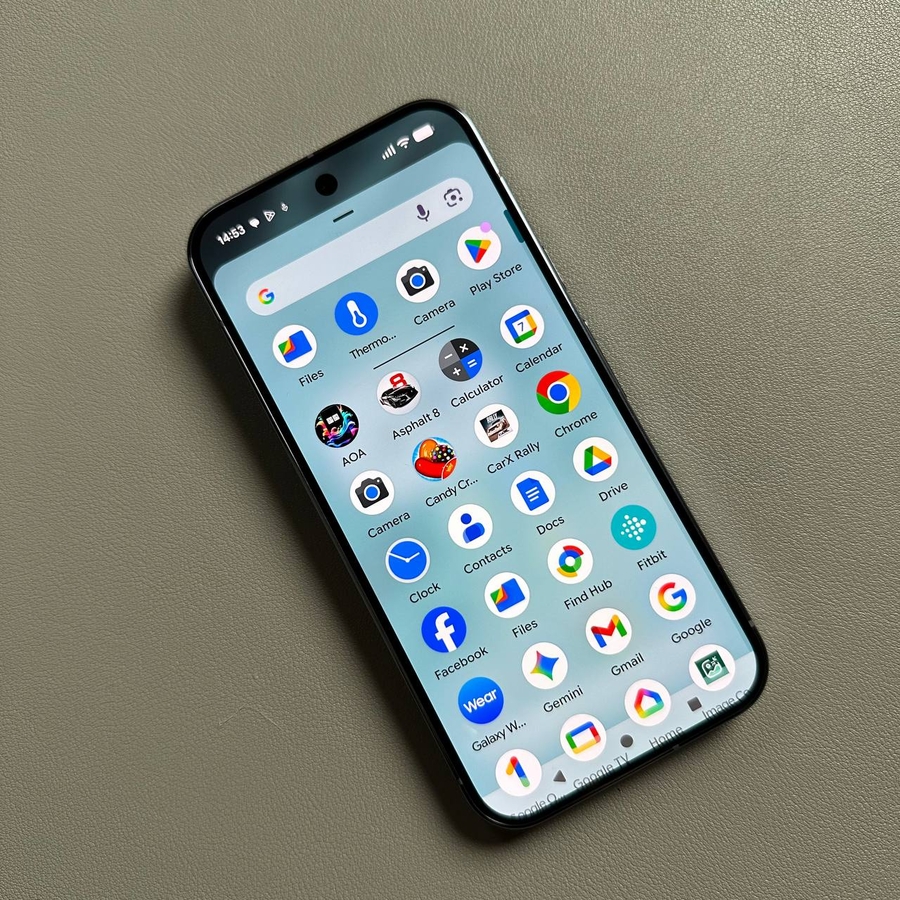
Ebben az útmutatóban végigvezetünk az alkalmazások zárolásának teljes folyamatán az eszközödön, biztosítva, hogy csak te férhess hozzá a személyes adataidhoz.
1. lépés: A Beállítások elérése a Google Pixel 10 Pro készülékeden
Kezdésként oldd fel a Google Pixel 10 Pro készülékedet, és nyisd meg a Beállítások (Settings) alkalmazást. A Beállítások (Settings) alkalmazást a fogaskerék alakú ikonja alapján azonosíthatod, amely általában a kezdőképernyőn található, vagy az alkalmazásfiókban található meg.

2. lépés: Navigálás a Biztonság és Adatvédelem menüpontra
Miután beléptél a Beállítások (Settings) menübe, óvatosan húzd felfelé az ujjadat, hogy több opció jelenjen meg, amíg meg nem találod a "Biztonság és Adatvédelem" ('Security and Privacy') részt. Koppints rá, hogy továbblépj az eszköz biztonsági beállításaiba.

3. lépés: Privát Tér beállítása
A Biztonság és Adatvédelem (Security and Privacy) részben keresd meg a "Privát Tér" ('Private Space') opciót. Ez a funkció elengedhetetlen az alkalmazások zárolásához és az információk védelméhez. Amikor a rendszer kéri, add meg az ujjlenyomatodat, vagy írd be a meglévő mintádat a beállítás eléréséhez.

4. lépés: A Privát Tér konfigurálása
Miután megadtad az ujjlenyomatodat vagy a mintádat, láthatsz egy előnézetet, amely bemutatja, hogyan működik ez a funkció. Húzd felfelé ismét az ujjadat, hogy további részleteket kapj, majd koppints a "Beállítás" ('Set Up') gombra a Privát Tér konfigurálásának megkezdéséhez, amely folyamat eltarthat egy pár percig.

5. lépés: A zárolási módszer kiválasztása
A beállítási folyamat elindítása után a rendszer kérheti a Google-fiókod megerősítését. Ha ezt már megtetted, kihagyhatsz bizonyos üzeneteket. Ezután válassz egy képernyőzárási módszert a Privát Tér zárolásához, majd koppints a "Kész" ('Done') gombra a beállítás véglegesítéséhez.

6. lépés: Az alkalmazások zárolása
A beállítás befejezése után navigálj vissza a Privát Tér (Private Space) képernyőre. Itt megtalálod a zárolás ikonra koppintás lehetőségét, amely ujjlenyomat-felismerést kér a feloldáshoz. Látni fogsz egy listát a már hozzáadott alkalmazásokkal, például a Kamera (Camera) és a Böngésző (Browser) alkalmazásokkal. Választhatsz, hogy további alkalmazásokat adsz hozzá ehhez a listához, vagy zárolsz bizonyos alkalmazásokat, amelyeket jobban szeretnél védeni.