Uzamknutie aplikácií na Google Pixel 10 Pro: Jednoduchý sprievodca
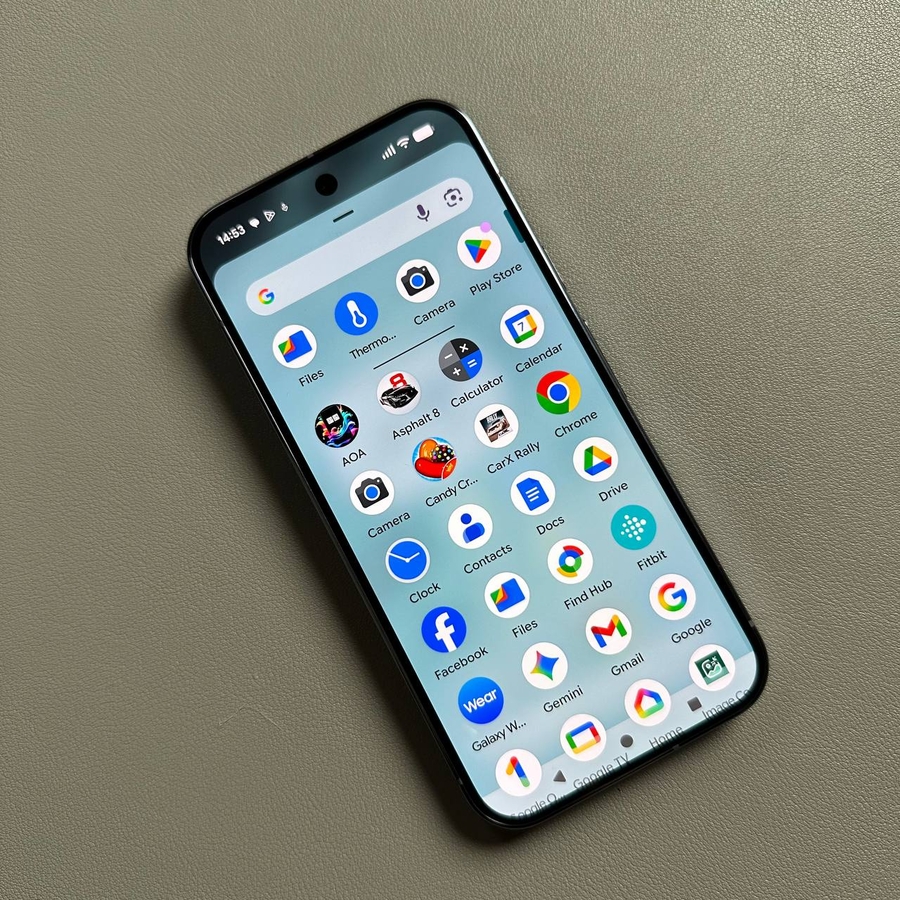
V tomto sprievodcovi vás prevedieme celým procesom uzamknutia aplikácií na vašom zariadení, čím zabezpečíte, že iba vy budete mať prístup k vašim osobným údajom.
Krok 1: Prístup k nastaveniam na vašom Google Pixel 10 Pro
Začnite odomknutím svojho Google Pixel 10 Pro a otvorením aplikácie "Settings" (Nastavenia). Nastavenia spoznáte podľa ikony v tvare ozubeného kolieska, ktorá sa zvyčajne nachádza na domovskej obrazovke alebo v zásuvke aplikácií.

Krok 2: Prejdite na Zabezpečenie a ochrana súkromia
Keď ste v ponuke "Settings" (Nastavenia), jemne potiahnite prstom nahor, aby ste zobrazili ďalšie možnosti, kým nenájdete sekciu "Security and Privacy" (Zabezpečenie a ochrana súkromia). Klepnite na ňu, aby ste pokračovali ďalej do nastavení zabezpečenia vášho zariadenia.

Krok 3: Nastavte si Súkromný priestor
V sekcii "Security and Privacy" (Zabezpečenie a ochrana súkromia) vyhľadajte možnosť "Private Space" (Súkromný priestor). Táto funkcia je nevyhnutná na uzamknutie aplikácií a zabezpečenie vašich informácií. Po zobrazení výzvy zadajte svoj odtlačok prsta alebo zadajte existujúci vzor na prístup k nastaveniu.

Krok 4: Nakonfigurujte Súkromný priestor
Po zadaní odtlačku prsta alebo vzoru sa vám môže zobraziť ukážka toho, ako táto funkcia funguje. Opätovným potiahnutím prstom nahor získate ďalšie podrobnosti a potom klepnite na "Set Up" (Nastaviť), aby ste začali konfigurovať svoj Súkromný priestor, proces, ktorý môže chvíľu trvať.

Krok 5: Vyberte si spôsob uzamknutia
Po spustení procesu nastavenia sa vám môže zobraziť výzva na potvrdenie vášho účtu Google. Ak ste tak už urobili, môžete niektoré výzvy preskočiť. Ďalej vyberte spôsob uzamknutia obrazovky ako zámok "Private Space" (Súkromný priestor) a potom klepnite na "Done" (Hotovo) na dokončenie nastavenia.

Krok 6: Uzamknite svoje aplikácie
Po dokončení nastavenia sa vráťte späť na obrazovku "Private Space" (Súkromný priestor). Tu nájdete možnosť klepnúť na ikonu zámku, ktorá vyvolá rozpoznávanie odtlačkov prstov na odomknutie. Zobrazí sa zoznam aplikácií, ktoré už boli pridané, napríklad "Camera" (Fotoaparát) a "Browser" (Prehliadač). Môžete si vybrať, či chcete do tohto zoznamu pridať ďalšie aplikácie, alebo uzamknúť konkrétne, ktoré chcete zabezpečiť.


