Google Pixel 10 Pro – Ako zobraziť alebo skryť prehrávač médií na uzamknutej obrazovke
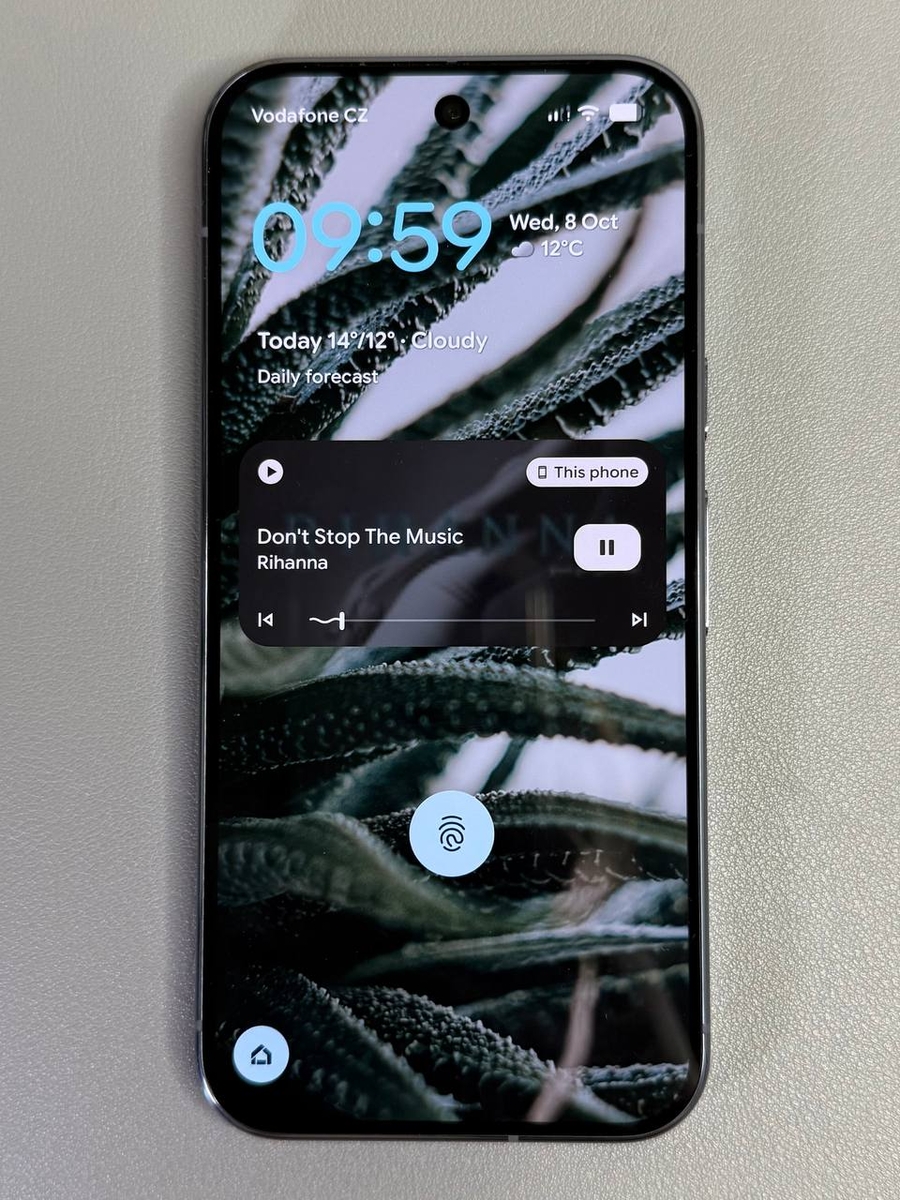
Tento jednoduchý návod vám pomôže naučiť sa, ako zobraziť alebo skryť prehrávač médií na uzamknutej obrazovke vášho zariadenia, čím získate väčšiu kontrolu nad dostupnosťou a súkromím vášho smartfónu.
Ako zobraziť prehrávač médií na uzamknutej obrazovke
Ak chcete mať rýchly prístup k prehrávaču médií priamo z uzamknutej obrazovky pre jednoduché ovládanie, postupujte podľa týchto jednoduchých krokov. Najprv odomknite svoje zariadenie a prejdite do aplikácie "Settings" (Nastavenia) vyhľadaním ikony ozubeného kolieska na domovskej obrazovke alebo v zásuvke aplikácií.

Keď ste v "Settings" (Nastaveniach), posuňte sa nadol a nájdite možnosť "Sound and Vibration" (Zvuk a vibrácie). Klepnite na ňu, aby ste získali prístup k ďalším možnostiam.

V nasledujúcej sekcii sa znova posúvajte, kým nenarazíte na "Media" (Médiá). Tu sa uistite, že je povolená možnosť "Show Media on Lock Screen" (Zobraziť médiá na uzamknutej obrazovke). To vám umožní zobraziť a ovládať prehrávač médií z uzamknutej obrazovky, čím získate prístup k pozastaveniu, prehrávaniu alebo posúvaniu hudby a prezeraniu grafiky alebo miniatúr.

Ako skryť prehrávač médií z uzamknutej obrazovky
Ak uprednostňujete, aby bol prehrávač médií skrytý z uzamknutej obrazovky, zopakujte vyššie uvedené kroky, aby ste vstúpili do ponuky "Sound and Vibration" (Zvuk a vibrácie) v aplikácii "Settings" (Nastavenia). Keď ste tam, vyhľadajte sekciu "Media" (Médiá) a jednoducho prepnite "Show Media on Lock Screen" (Zobraziť médiá na uzamknutej obrazovke) na vypnuté. Táto akcia odstráni prehrávač médií z uzamknutej obrazovky, čím sa zvýši vaše súkromie.


